
Bạn vừa cài theme mới nhưng giao diện vẫn chưa đúng nhận diện thương hiệu của shop hay blog? tùy biến theme wordpress bằng customizer là cách đơn giản nhất để tự đổi logo, đổi màu sắc theme wordpress, font chữ và menu mà không cần biết code, chỉ cần xem trước kỹ rồi mới bấm Đăng.
Customizer là gì và vì sao người mới nên bắt đầu từ đây?
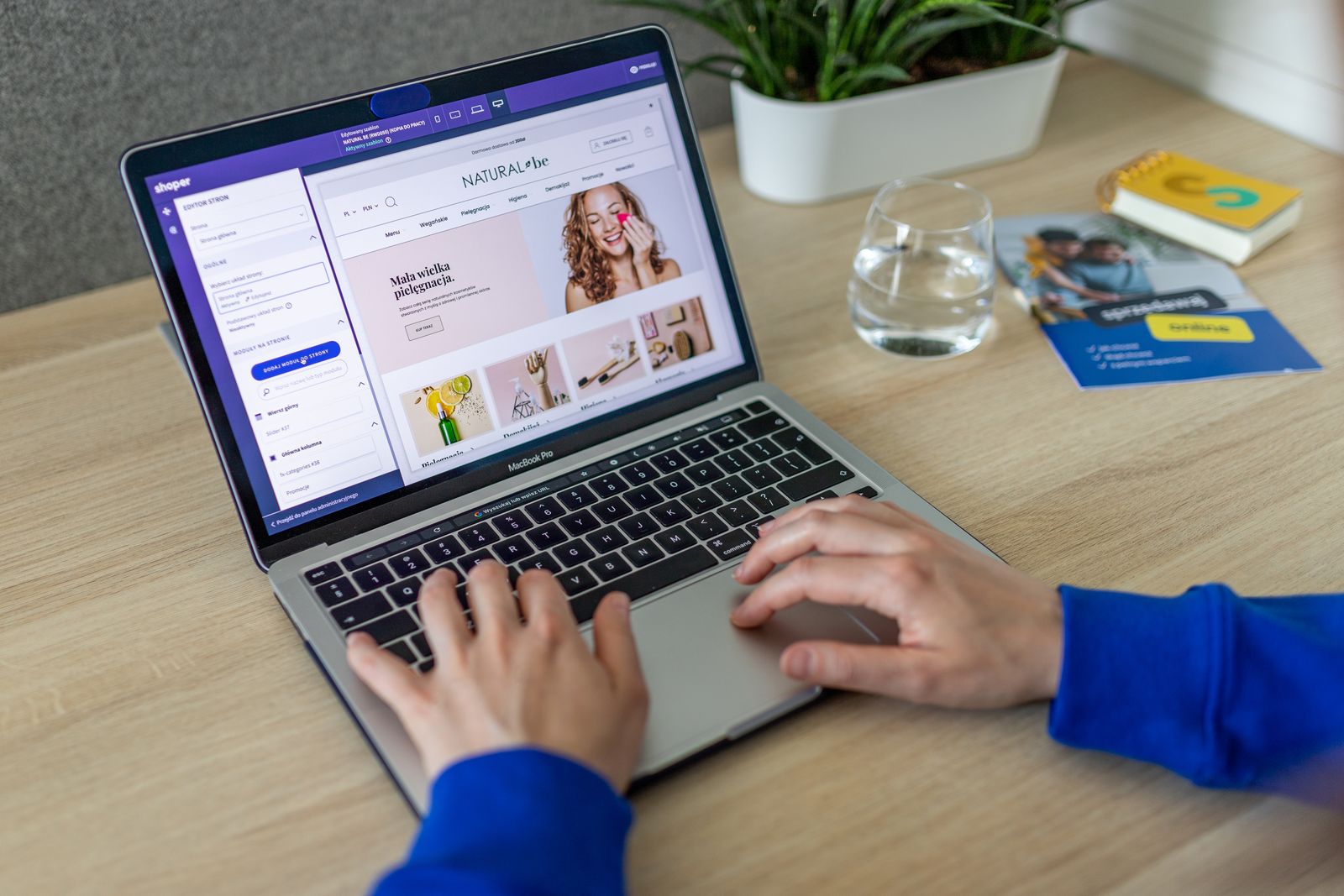
Customizer (trình tùy biến) là công cụ tích hợp sẵn trong WordPress, giúp bạn chỉnh sửa giao diện và xem trước trực tiếp (Live Preview) ngay bên cạnh panel cài đặt.
Bạn cứ thoải mái thử logo, màu sắc hay menu mới, vì website thật sẽ không thay đổi cho đến khi bạn bấm Đăng (Publish). Nếu chưa ưng, bạn chỉ cần thoát mà không lưu.
Để mở Customizer, bạn vào trang quản trị, chọn Giao diện (Appearance) > Tùy biến (Customize). Nếu theme chưa giống demo, hãy xem hướng dẫn cài theme WordPress giống demo trước khi tùy biến để tránh lệch giao diện.
Customizer khác với hai cách quen thuộc sau:
- Chỉnh code/CSS: can thiệp trực tiếp vào mã nguồn, cần kiến thức lập trình và dễ làm lệch giao diện nếu sửa sai.
- Elementor: công cụ kéo – thả để thiết kế từng trang, từng khối nội dung, trong khi Customizer quản lý cài đặt chung của toàn bộ theme.
Vì vậy, người mới nên bắt đầu từ Customizer: thử thay đổi, xem trước trên máy tính và điện thoại, rồi mới bấm Đăng.
Cách truy cập Customizer và làm quen các khu vực chính
Bạn vào trình tuỳ biến (Customizer) bằng hai cách:
- Từ trang quản trị, chọn Giao diện (Appearance) > Tuỳ biến (Customize).
- Khi xem website, bấm Tuỳ biến (Customize) trên thanh admin.
Khi mở ra, bạn sẽ thấy:
- Cột tuỳ chọn bên trái: gồm Nhận diện trang web (Site Identity), Màu sắc, Menu.
- Khung xem trước bên phải: thay đổi hiện ngay tại đây, chưa áp dụng thật.
- Nút Đăng (Publish) ở đầu cột trái: chỉ bấm khi đã ưng ý.
Cuối khung xem trước có biểu tượng desktop, tablet và mobile để kiểm tra từng thiết bị. Tuỳ chọn khác nhau theo từng theme, nên đừng lo nếu màn hình không giống hệt hình minh hoạ. Hãy xem trước kỹ trên mobile trước khi bấm Đăng.
Ảnh minh hoạ: khoanh rõ các vị trí cần bấm.
Chuẩn bị trước khi tùy biến để không làm lệch giao diện demo
Trước khi mở trình tùy biến (Customizer WordPress), hãy dành vài phút chuẩn bị để tránh sửa lung tung rồi giao diện lệch khỏi demo ban đầu. Chuẩn bị càng rõ, tùy biến càng nhanh và đúng thương hiệu.
- Sao lưu hoặc ghi lại cài đặt cũ để dễ khôi phục.
- Chuẩn bị logo PNG hoặc SVG nền trong suốt, đẹp trên nền sáng và tối.
- Chuẩn bị bảng màu thương hiệu dạng mã hex: màu chính, màu nhấn, màu chữ.
- Chọn trước font cho tiêu đề và nội dung, ưu tiên font dễ đọc.
- Liệt kê các trang cho menu: Trang chủ, Giới thiệu, Sản phẩm, Blog, Liên hệ.
Nếu muốn xuất phát từ bố cục chuẩn, hãy cài theme giống demo trước. Sau mỗi thay đổi, hãy xem trước trên máy tính và điện thoại rồi mới bấm Đăng (Publish).
Cách đổi logo trong WordPress bằng Customizer
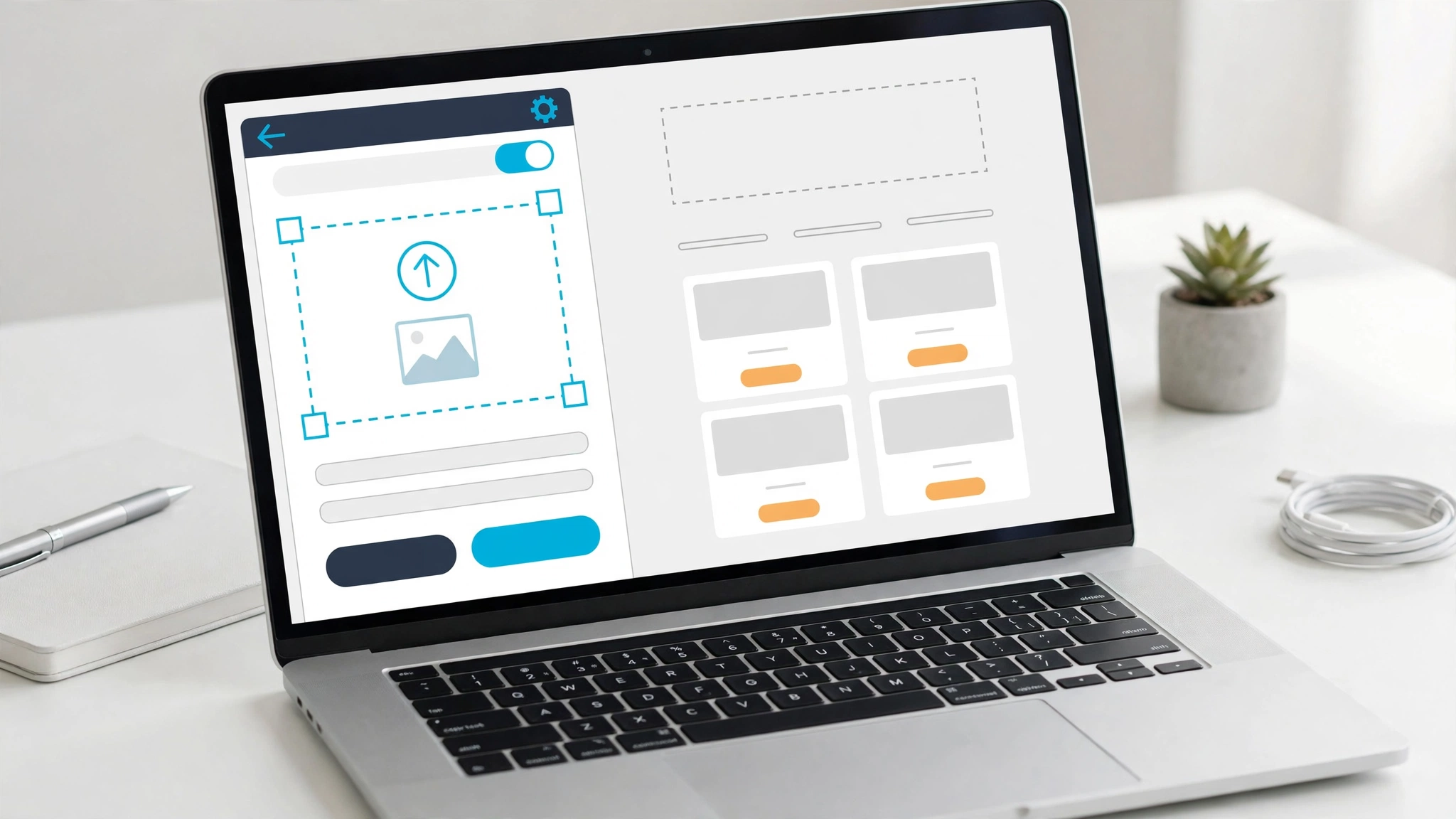
Đây là cách đổi logo trong wordpress đơn giản nhất trong Customizer, không cần code hay cài thêm công cụ. Bạn chỉ cần chuẩn bị sẵn file logo rõ nét, rồi thay vào vị trí logo mặc định của theme là giao diện sẽ nhận diện thương hiệu ngay.
- Trong bảng Customizer bên trái, chọn Nhận diện site (Site Identity) — đây là khu vực quản lý logo, tên và khẩu hiệu của website.
- Bấm Chọn logo (Select Logo), sau đó tải ảnh logo từ máy tính lên hoặc chọn ảnh đã có trong Thư viện.
- Nếu WordPress yêu cầu cắt ảnh (Crop Image), bạn kéo khung cho vừa phần logo, rồi bấm Cắt ảnh để xác nhận.
- Ngay bên dưới, bạn có thể chỉnh Tiêu đề trang (Site Title) là tên shop, blog hoặc thương hiệu, và Khẩu hiệu (Tagline) là dòng mô tả ngắn đi kèm.
Nếu logo của bạn đã chứa sẵn tên thương hiệu, hãy tắt tùy chọn hiển thị tiêu đề dạng chữ để tránh bị trùng lặp. Tùy chọn này thường có tên là hiển thị tiêu đề và khẩu hiệu, bạn chỉ cần bỏ chọn là phần chữ sẽ ẩn đi, chỉ còn logo hình ảnh.
Về định dạng, bạn nên ưu tiên file PNG có nền trong suốt để logo hài hòa với màu header, tránh dùng ảnh nền trắng gây lệch màu hoặc ảnh quá nặng làm trang tải chậm. Logo ngang, rõ nét và tương phản tốt với nền sẽ hiển thị đẹp cả trên máy tính lẫn điện thoại.
Cuối cùng, hãy xem trước ở cả giao diện máy tính và điện thoại, kiểm tra logo có bị cắt, mờ hay lệch vị trí không, rồi mới bấm Đăng (Publish) để lưu thay đổi.
Ảnh minh hoạ gợi ý: Mockup UI sắc nét trên laptop hiển thị mục Site Identity trong Customizer, khung tải logo của shop online, nền trắng – xanh navy – cyan, nhiều khoảng trắng.
Đổi Site Icon (favicon) và kiểm tra logo trên mobile
Trong Customizer, vào Nhận diện trang web (Site Identity) và chọn Chọn Site Icon. Site Icon (favicon) là biểu tượng nhỏ hiện trên tab trình duyệt, dấu trang và kết quả tìm kiếm, giúp khách nhận ra thương hiệu dù mở nhiều tab.
Hãy tải ảnh vuông tối thiểu 512x512px, ưu tiên logo rút gọn, rõ nét trên nền đơn giản. Tiếp theo, bấm biểu tượng điện thoại ở thanh công cụ phía dưới để xem trước trên mobile. Kiểm tra logo có bị cắt, quá to hay quá nhỏ không, độ tương phản với nền header (phần đầu trang) và khoảng cách với nút menu có thoáng không. Xem trước kỹ rồi mới bấm Đăng (Publish).
Đổi màu sắc theme WordPress: màu chính, nền, nút bấm và liên kết
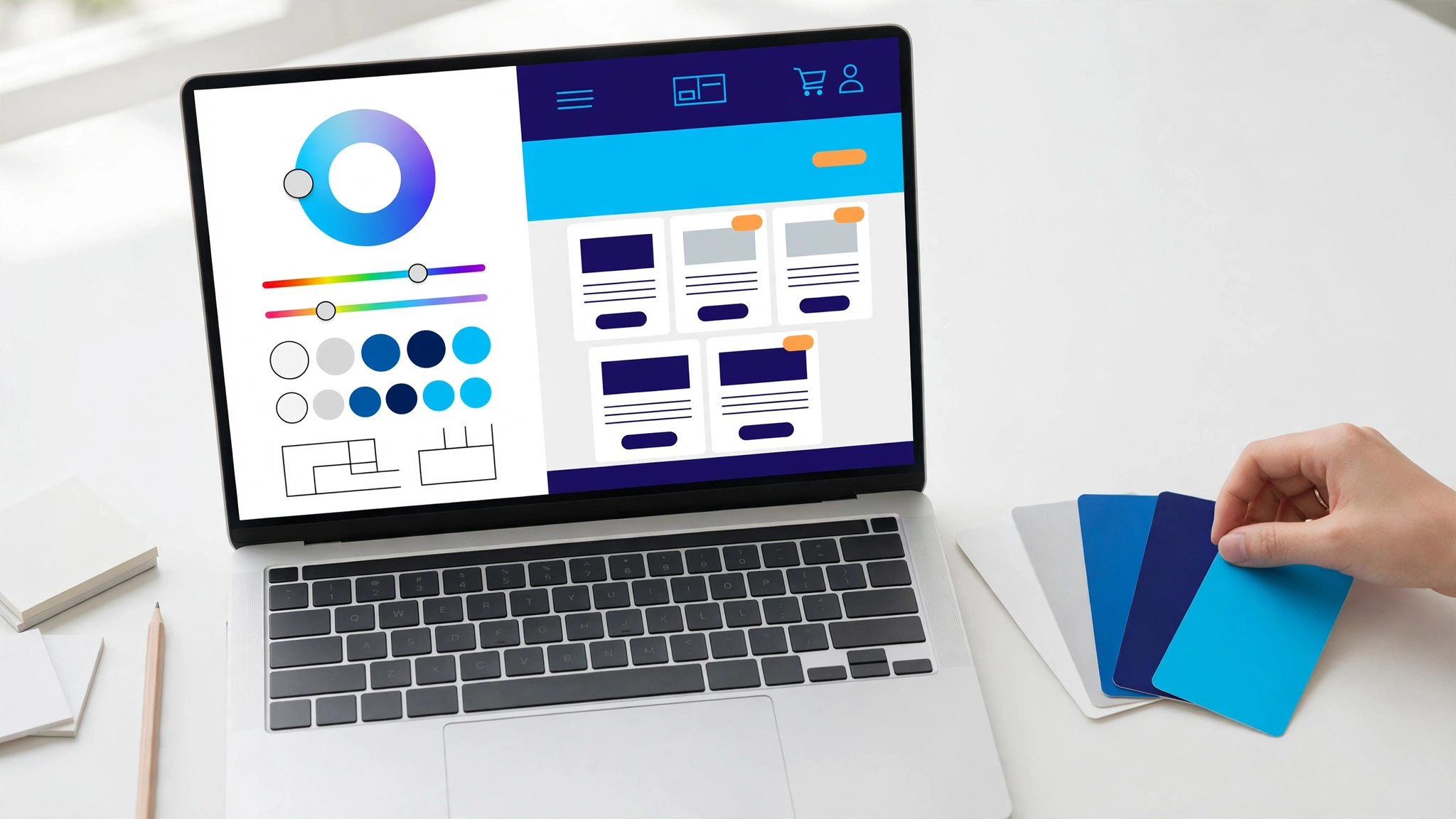
Khi đổi màu sắc theme wordpress, bạn vào Customizer và tìm mục Colors (Màu sắc). Tùy theme, mục này có thể nằm trong Theme Options (Tùy chọn theme) hoặc Global Colors (Màu sắc tổng thể).
- Bước 1: Chọn Primary Color (Màu chính) trước. Đây là màu thương hiệu, dùng cho tiêu đề nổi bật và nút bấm.
- Bước 2: Chỉnh Background Color (Màu nền), Text Color (Màu chữ) và Link Color (Màu liên kết). Bạn nhập mã hex — dãy ký tự bắt đầu bằng # — hoặc chọn trực tiếp trên bảng màu.
- Bước 3: Nếu theme cho phép, đồng bộ thêm màu header, footer và nút Mua ngay để toàn site cùng một tông màu.
- Giữ nguyên tắc đơn giản: tối đa 2–3 màu chính, gồm 1 màu chủ đạo, 1 màu nhấn và 1 màu trung tính như trắng hoặc xám nhạt. Ưu tiên chữ tối trên nền sáng để dễ đọc, tránh chữ nhạt trên nền trắng.
Đừng đổi màu rời rạc từng trang, vì Customizer áp dụng cho toàn site và dễ làm giao diện lệch demo. Sau mỗi lần chỉnh, hãy xem trước trên cả máy tính và mobile, kiểm tra nút bấm, liên kết rồi mới bấm Đăng (Publish).
Chỉnh font chữ WordPress: họ font, cỡ chữ và khoảng cách dòng

Để chỉnh font chữ wordpress, bạn vào Giao diện > Tùy biến rồi mở mục Typography (Kiểu chữ). Tùy theme, mục này có thể tên là Fonts hoặc Font Settings.
Bạn làm lần lượt như sau:
- Chọn họ font (Font Family) cho tiêu đề (Heading): ưu tiên font rõ nét, nổi bật hơn font nội dung.
- Chọn họ font cho nội dung (Body Text): ưu tiên font dễ đọc, nét vừa phải để đọc lâu không mỏi mắt.
- Chỉnh cỡ chữ (Font Size), độ đậm (Font Weight) và khoảng cách dòng (Line Height): giữ cỡ chữ vừa đủ, dùng Regular cho đoạn văn, Bold cho tiêu đề và nới line-height để chữ thoáng.
Với tiếng Việt có dấu, hãy chọn font hỗ trợ đầy đủ dấu, ví dụ Be Vietnam Pro cho tiêu đề và Inter cho nội dung. Chỉ dùng tối đa 2 họ font để site tải nhanh và giao diện thống nhất.
Nếu theme không có mục Typography, đừng tự sửa code. Hãy dùng plugin typography uy tín, hoặc chọn mua theme WordPress giá rẻ dễ tùy biến bằng Customizer có sẵn tùy chọn font.
Cuối cùng, hãy xem trước trên máy tính và điện thoại, kiểm tra dấu tiếng Việt và cỡ tiêu đề trên mobile rồi mới bấm Đăng.
Cách tạo menu trong WordPress bằng Customizer
Menu chính giúp khách tìm nhanh Trang chủ, Sản phẩm, Blog hay Liên hệ. Vì vậy, hãy tạo đủ trang trước khi bắt đầu. Đây là lưu ý quan trọng trong cách tạo menu trong wordpress: chưa có trang thì bạn sẽ không có mục để thêm vào menu.
Thực hiện như sau:
- Trong Customizer, chọn Menus (Trình đơn), rồi bấm Create New Menu (Tạo menu mới).
- Đặt tên dễ nhớ như “Menu chính”, rồi bấm Next (Tiếp theo).
- Bấm Add Items (Thêm mục) và chọn nguồn phù hợp: Pages (Trang) cho Trang chủ, Giới thiệu, Liên hệ; Categories (Chuyên mục) cho nhóm bài viết; Custom Links (Đường dẫn tuỳ chỉnh) cho liên kết riêng.
- Kéo thả để sắp xếp thứ tự, kéo thụt vào một chút nếu muốn tạo menu con.
- Ở Menu Locations (Vị trí hiển thị), chọn Primary hoặc Header, tức vị trí menu chính ở đầu trang.
- Xem trước ở khung bên phải, chuyển sang mobile để kiểm tra menu có gọn và dễ bấm không, rồi mới bấm Publish (Đăng).
Nếu menu đã lưu mà chưa hiện, thường do bạn chưa gán vị trí hiển thị hoặc mỗi theme đặt tên vị trí khác nhau. Hãy quay lại Menus, kiểm tra lại Primary/Header trước khi làm lại toàn bộ menu.
Ảnh minh hoạ: Mockup Customizer trên laptop hiển thị panel Menus, cấu trúc kéo thả cho shop và blog, nền trắng – xám nhạt, điểm nhấn xanh cyan.
Tạo menu con, menu footer và tối ưu menu trên mobile
Để tạo menu con, trong Menu, bạn bấm mục con rồi kéo thụt vào dưới mục cha. Ví dụ, đặt “Áo thun” dưới “Cửa hàng” để có menu con cấp 2. Chỉ nên dừng ở cấp 2, vì càng nhiều cấp, khách dùng điện thoại càng khó bấm và dễ bấm nhầm.
Tiếp theo, tạo thêm menu mới tên Menu Footer (menu chân trang) và gán vào vị trí Footer. Thêm các trang Chính sách đổi trả, Chính sách bảo mật và Liên hệ để khách dễ tìm thông tin quan trọng mà không làm menu chính quá dài.
Cuối cùng, sắp xếp theo thứ tự: Trang chủ, Cửa hàng, Blog, Liên hệ. Bấm biểu tượng xem trên điện thoại, mở nút hamburger (nút ba gạch ngang) để kiểm tra menu con xổ ra gọn gàng không, rồi xem trước kỹ trước khi bấm Đăng.
Tuỳ biến thêm: header, footer, trang chủ và widget trong Customizer
Ngoài logo, màu sắc, font chữ và menu, Customizer còn có vài khu vực quen thuộc, tùy theme mà tên mục hơi khác nhau.
- Trang chủ: Vào Homepage Settings (Cài đặt trang chủ) để chọn trang chủ tĩnh, tức trang cố định thay vì danh sách bài mới nhất. Xem trước rồi mới bấm Publish (Đăng).
- Đầu trang và chân trang: Bạn có thể chỉnh bố cục, thông tin liên hệ, liên kết mạng xã hội và dòng bản quyền, giữ nội dung ngắn gọn.
- Sidebar và widget: Mục Widgets (Tiện ích) giúp thêm ô tìm kiếm, bài viết mới, danh mục hoặc banner vào sidebar (thanh bên) và chân trang. Shop online nên kiểm tra thêm mục WooCommerce (bán hàng) để xem bố cục sản phẩm.
Riêng Additional CSS (CSS bổ sung) chỉ dành cho đoạn CSS rất nhỏ mà bạn đã hiểu rõ. Người mới không nên dán code lạ vì dễ làm lệch giao diện. Sau mỗi thay đổi, hãy xem trước trên điện thoại rồi mới bấm Đăng.
Lỗi thường gặp khi dùng Customizer và cách xử lý
Đừng lo nếu giao diện chưa đúng ý, vì hầu hết lỗi trong Customizer đều dễ sửa khi bạn kiểm tra từng bước.
- Không thấy mục font, màu: thường do theme giới hạn, hãy tìm Colors (Màu sắc), Typography (Phông chữ) hoặc Theme Options.
- Đổi nhưng không lưu: bạn có thể chưa bấm Đăng (Publish) nên thay đổi chưa được xác nhận.
- Logo mờ, quá to: hãy tải logo rõ nét, đúng tỉ lệ và kiểm tra trên mobile.
- Màu không đổi: hãy xóa cache (bộ nhớ đệm) của trình duyệt, plugin cache rồi tải lại trang.
- Menu không hiện: thường do chưa gán vị trí, hãy chọn Primary Menu (menu chính) rồi lưu lại.
- Mất tùy chọn khi đổi theme: mỗi theme lưu cài đặt riêng nên bạn cần thiết lập lại.
Trước khi bấm Đăng, hãy xem trước trên máy tính và mobile để tránh giao diện lệch. Nếu cần hỗ trợ thêm, bạn xem câu hỏi thường gặp khi mua và sử dụng theme WordPress.
Checklist hoàn thiện và kết luận cho người mới
- Logo hiển thị rõ nét và đã có favicon (Site Icon – biểu tượng nhỏ trên tab trình duyệt)
- Màu sắc nhất quán với thương hiệu
- Font chữ hỗ trợ tiếng Việt, dễ đọc
- Menu đủ các mục quan trọng và đã gán đúng vị trí hiển thị
- Đã xem trước trên desktop, tablet, mobile trước khi bấm Đăng (Publish – nút đăng thay đổi)
Ảnh minh họa: Laptop, điện thoại, tablet hiển thị cùng theme hoàn thiện dạng responsive trên bàn làm việc sáng, sạch, tông trắng – xanh WordPress – navy.
Tóm lại, tùy biến theme wordpress bằng customizer giúp bạn tự hoàn thiện giao diện đúng thương hiệu mà không cần code. Hãy truy cập cửa hàng MuaTheme để chọn theme giá rẻ, dễ tùy biến và xem demo trực tiếp trước khi mua. Nếu theme chưa giống demo hoặc chưa biết bắt đầu từ đâu, hãy tham khảo hướng dẫn cài giống demo và liên hệ để được hỗ trợ cài đặt.
Xem giao diện và thông tin sản phẩm trước khi lựa chọn.
Khám phá mẫu theme