
Sử dụng Wordpress
Cách Cập Nhật Theme WordPress An Toàn: Không Lỗi Giao Diện, Không Mất Tùy Chỉnh
Nhiều chủ shop, blog lo bấm cập nhật là vỡ giao diện, mất hết tùy chỉnh. Đừng lo, nắm đúng cách cập nhật theme wordpress có sao lưu và kiểm tra trước, bạn sẽ lên phiên bản mới an toàn, nhẹ nhàng hơn nhiều.
Vì sao phải cập nhật theme WordPress thường xuyên?
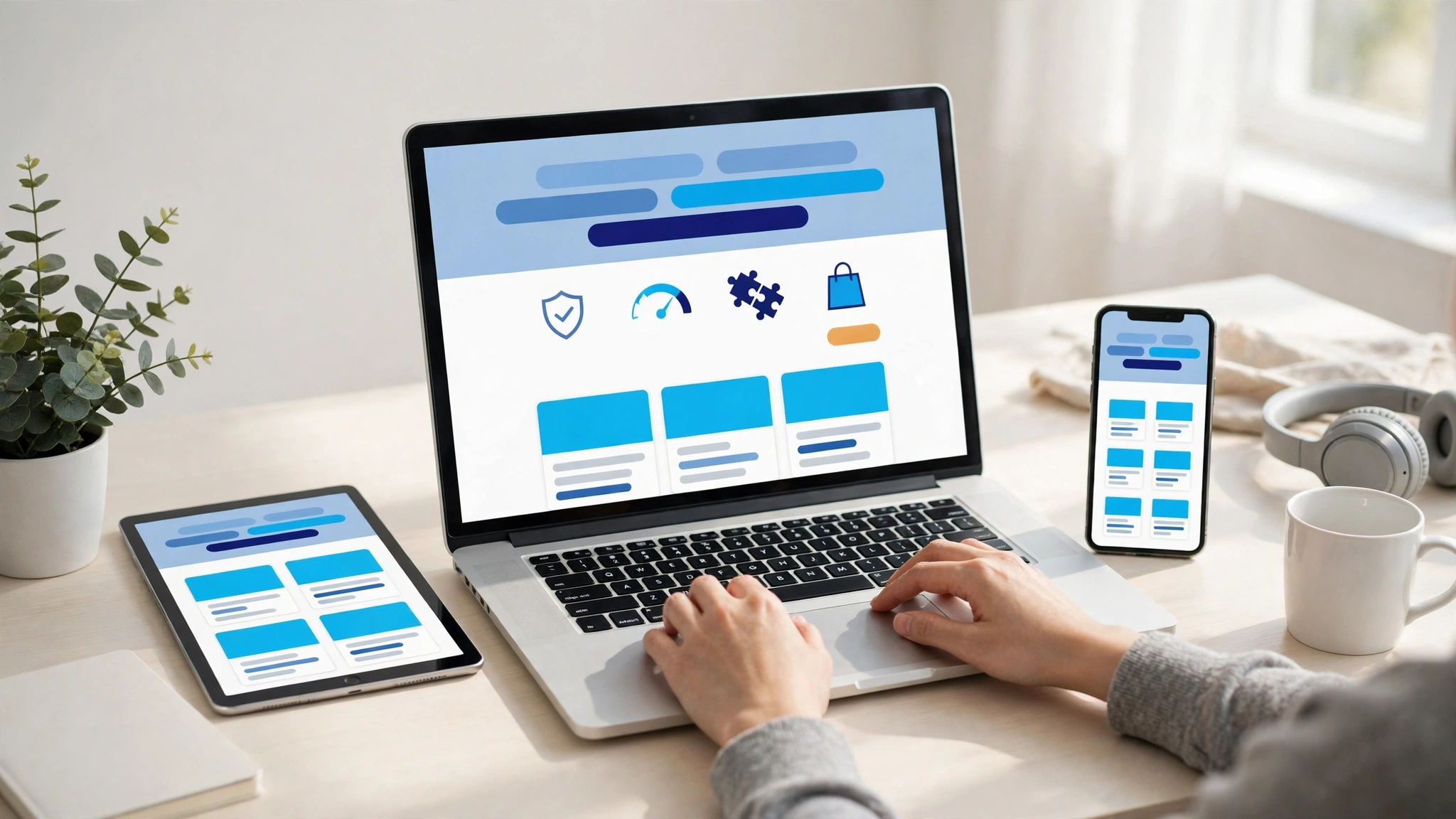
Cập nhật thường xuyên giúp vá lỗ hổng bảo mật, sửa lỗi và giữ theme tương thích với WordPress, PHP, plugin và WooCommerce — rất quan trọng với shop bán hàng hay trang tin đăng bài mỗi ngày. Phiên bản mới cũng thường nhanh hơn, thêm tính năng và tối ưu hiển thị trên điện thoại.
Ngược lại, trì hoãn quá lâu khiến các phiên bản lệch nhau, đến lúc buộc phải nâng cấp sẽ khó kiểm soát lỗi hơn. Nếu sửa CSS/code trực tiếp vào theme cha, tùy chỉnh còn có thể bị ghi đè khi update. Vì vậy, hãy chọn mua theme WordPress giá rẻ uy tín được cập nhật thường xuyên và tùy chỉnh qua child theme, Customizer để yên tâm lâu dài.
Checklist chuẩn bị trước khi cập nhật để tránh rủi ro
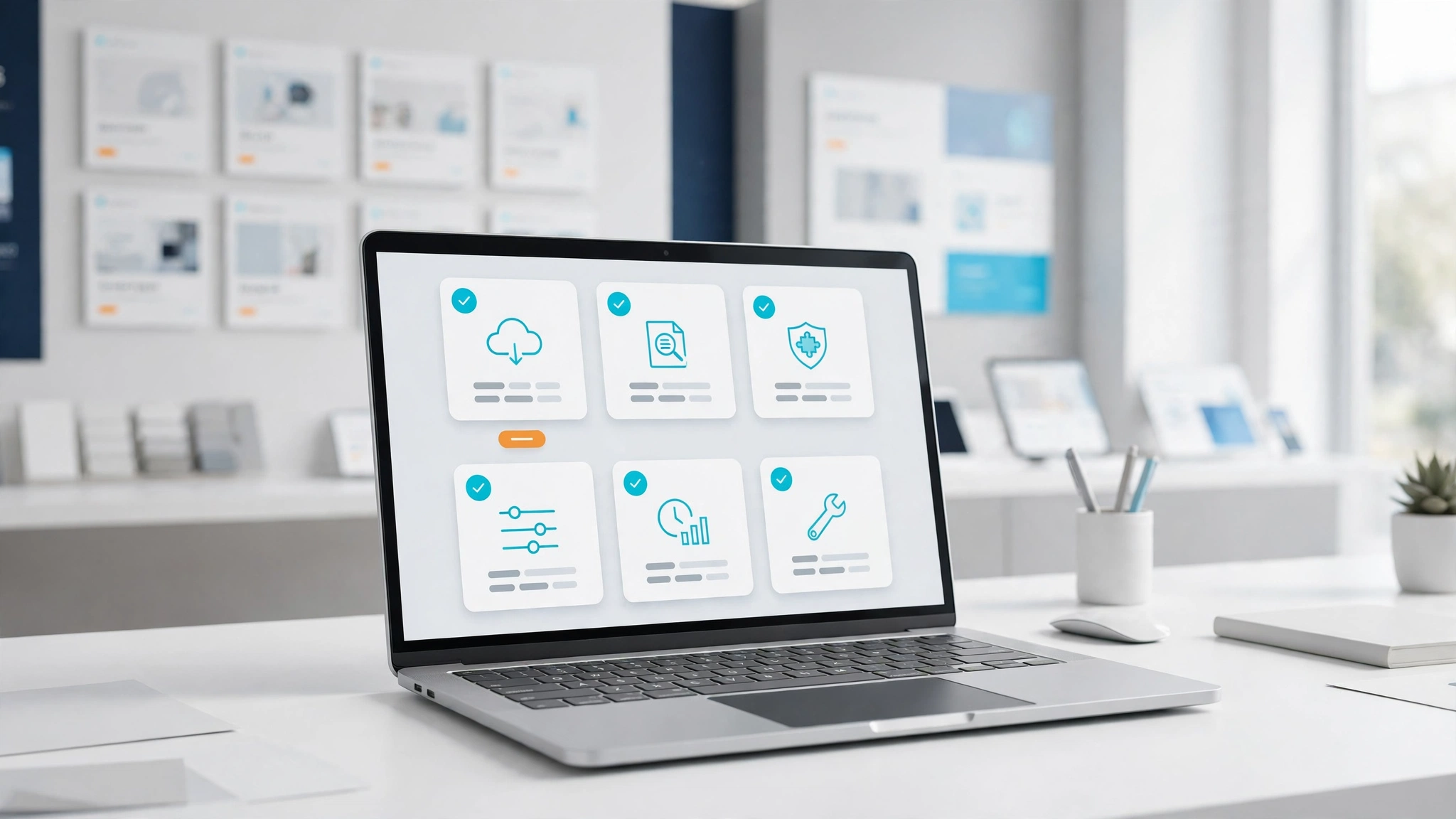
Đừng vội cập nhật: checklist này giúp cập nhật theme WordPress không mất tùy chỉnh cho shop, blog hay tin tức:
Sao lưu website trước khi update theme
- Sao lưu: Backup toàn bộ file, database và kiểm tra khôi phục được.
- Đọc changelog: Xem phiên bản theme mới thay đổi gì.
- Kiểm tra tương thích: WordPress, PHP, plugin.
- Ghi lại tùy chỉnh: CSS, Customizer, child theme.
- Chọn thời điểm: Giờ ít truy cập, bật maintenance nếu cần.
Sao lưu website trước khi update theme: cần sao lưu những gì?
Nhiều bạn chỉ lưu riêng thư mục theme là yên tâm, nhưng như vậy chưa đủ. Để khôi phục khi cần, hãy sao lưu cả hai phần:
- Toàn bộ file website: đặc biệt là
wp-content/themes,wp-content/uploads— nơi chứa ảnh sản phẩm shop, ảnh bài viết blog/tin tức — cùng file tùy chỉnh trong child theme, CSS bổ sung ở Customizer nếu có. - Database: nơi lưu bài viết, đơn hàng, cài đặt và tùy chỉnh giao diện.
Bạn có thể chọn một trong ba cách: dùng plugin backup, tạo bản sao trong hosting/cPanel, hoặc sao lưu thủ công bằng cách tải file về máy và xuất database. Người mới cứ chọn cách quen nhất, miễn bản sao hoàn chỉnh.
Cuối cùng, lưu ít nhất một bản ngoài hosting, như trên máy tính hoặc Google Drive, đặt tên kèm ngày và phiên bản theme hiện tại, ví dụ backup-23-10-2026-theme-v2.1. Trước khi update, kiểm tra file có tải/xuất thành công không và thử khôi phục trên staging nếu có thể. Chỉ vài phút này giúp bạn rollback bình tĩnh, không lo mất dữ liệu.
Đọc changelog và kiểm tra tính tương thích
Trước khi bấm cập nhật, hãy dành vài phút mở changelog của nhà phát triển hoặc trong Appearance > Themes. Chú ý các thay đổi về layout, block/widget bị đổi tên hay WooCommerce template. Ví dụ, với shop bán hàng, bạn cần kiểm tra trang sản phẩm và giỏ hàng khi template thay đổi.
Tiếp theo, đối chiếu yêu cầu của phiên bản mới với website hiện tại: WordPress, PHP, page builder như Elementor và plugin quan trọng như WooCommerce. Nếu một plugin chưa hỗ trợ, đừng cập nhật tất cả cùng lúc.
Bản major (ví dụ từ 2.x lên 3.0) thường có thay đổi lớn. Bạn nên test kỹ trên staging, hoặc hoãn vài ngày chờ bản vá và phản hồi từ người dùng khác. Như vậy sẽ yên tâm hơn.
Ghi lại tùy chỉnh và kiểm tra trước trên staging
Trước khi cập nhật trên staging, bạn chụp màn hình và ghi lại header, footer, menu, màu sắc, font chữ, CSS bổ sung trong Customizer cùng các cài đặt giao diện quan trọng. Với shop, lưu thêm trang chủ, trang sản phẩm và giỏ hàng để dễ đối chiếu.
Tiếp theo, tạo staging hoặc clone website rồi cập nhật thử tại đó. Kiểm tra trang chủ, bài viết/sản phẩm, menu trên điện thoại và so sánh trước – sau. Nếu mọi thứ hiển thị ổn, bạn mới áp dụng lên website chính.
Đừng cập nhật thẳng trên website đang bán hàng vào giờ cao điểm, vì lỗi giao diện có thể khiến khách khó đặt hàng. Test trên staging giúp bạn xử lý bình tĩnh, không làm gián đoạn trải nghiệm khách.
Cập nhật theme WordPress không mất tùy chỉnh: tùy chỉnh của bạn đang nằm ở đâu?
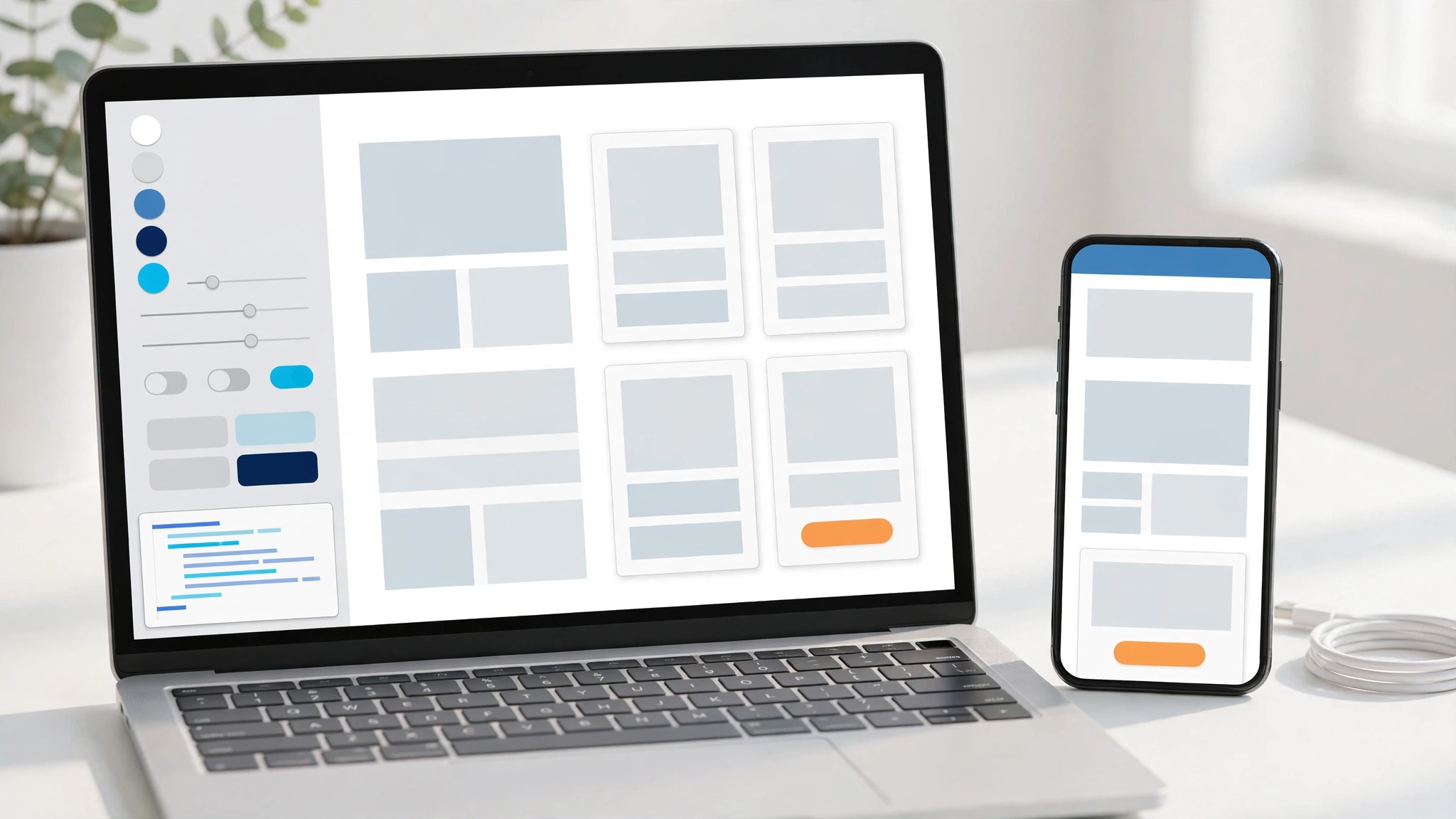
Minh họa: Trình tùy biến WordPress trên laptop — bảng màu, font, preview blog/bán hàng, tông trắng – xanh navy.
Trước khi nhấn update, hãy xác định tùy chỉnh đang nằm ở đâu. Tin vui là phần lớn tùy chỉnh qua giao diện đều an toàn.
Tùy chỉnh an toàn: Thay đổi trong Customizer như màu sắc, font, logo, CSS bổ sung, widget và cài đặt theme được lưu trong database thường giữ nguyên sau nâng cấp. Ví dụ, shop đổi màu nút “Mua ngay” trong Customizer sẽ không phải làm lại.
Tùy chỉnh dễ mất: Sửa trực tiếp file PHP/CSS của theme cha hoặc dịch ngay trong file gốc sẽ bị bản update ghi đè.
Vì vậy, hãy chuyển code tùy chỉnh sang child theme hoặc plugin riêng trước khi cập nhật. Làm đúng bước này, bạn giữ được giao diện quen thuộc và yên tâm hơn cho những lần update sau.
Những tùy chỉnh an toàn trong Customizer, CSS bổ sung và plugin
Tin vui là những chỉnh sửa đúng nơi sẽ được giữ lại khi update. Bạn nên ưu tiên:
- Customizer: đổi màu, font, logo, bố cục header/footer cho shop, blog hay trang tin tức.
- CSS bổ sung (Additional CSS): dán các đoạn CSS nhỏ trong Customizer thay vì sửa trực tiếp file theme cha.
- Child theme: lưu file mẫu và CSS cần chỉnh sâu hơn.
- Plugin tạo snippet: chèn code PHP/JavaScript ngắn, dễ bật/tắt khi cần kiểm tra.
Nếu theme có tính năng xuất/nhập cài đặt, hãy xuất file cấu hình trước khi cập nhật để nhập lại khi cần. Đồng thời, sao chép CSS/code quan trọng ra một file văn bản riêng trên máy — thói quen nhỏ này giúp bạn khôi phục nhanh và yên tâm hơn.
Cập nhật child theme WordPress đúng thứ tự
Bạn yên tâm: child theme là nơi lưu tùy chỉnh riêng, còn theme cha chứa giao diện và tính năng gốc. Khi update, bạn chỉ cập nhật theme cha, child theme giữ nguyên để kế thừa phiên bản mới mà không mất CSS đã thêm.
Thực hiện theo thứ tự:
- Trên staging, cập nhật theme cha trước, tuyệt đối không xóa hay ghi đè thư mục child theme.
- Kiểm tra nhanh trang chủ, trang sản phẩm (với shop), bài viết và menu trên điện thoại.
- Đối chiếu style.css, functions.php và các file override trong child theme với changelog. Chỉ sửa những file này khi changelog yêu cầu thay đổi liên quan.
- Nếu mọi thứ ổn, mới áp dụng trên website chính và kiểm tra lại.
Lưu ý: đừng tự sửa file trong child theme theo cảm tính.
Ví dụ: shop thêm CSS đổi màu nút mua hàng trong child theme, sau khi update theme cha, nút vẫn giữ đúng màu đó là quy trình đã ổn.
Cách cập nhật theme WordPress an toàn theo từng bước
Bạn cứ làm lần lượt 7 bước sau, đừng vội:
- Bật maintenance: Báo khách site đang bảo trì ngắn, nhất là với shop đang có đơn.
- Sao lưu lại: Thực hiện sao lưu website trước khi update theme và kiểm tra bản backup mở được.
- Test trên staging: Cập nhật thử, duyệt trang chủ, bài viết, giỏ hàng.
- Cập nhật theme cha, rồi child theme: Chỉ update theme ở site thật khi staging ổn.
- Xóa cache: Xóa cache plugin/hosting/trình duyệt.
- Kiểm tra thật kỹ: Menu, form, thanh toán, hiển thị mobile.
- Theo dõi lỗi: Quan sát vài giờ tiếp theo để kịp xử lý.
Lưu ý: Với site quan trọng, không cập nhật đồng loạt theme, plugin và WordPress core trong cùng một lượt.
Cập nhật qua trang quản trị WordPress: theme từ kho và file .zip
Sau khi đã backup và test trên staging, bạn thao tác như sau, khá đơn giản với shop, blog hay trang tin tức:
Với theme từ kho WordPress.org: Vào Dashboard > Giao diện > Themes, chọn theme đang dùng và bấm Cập nhật ngay khi có thông báo phiên bản mới. Bạn cũng có thể kiểm tra tại Dashboard > Cập nhật. Chờ hoàn tất, đừng đóng trình duyệt giữa chừng.
Với theme mua ngoài: Tải file .zip phiên bản mới từ nơi cung cấp, vào Giao diện > Themes > Thêm mới > Tải theme lên, chọn file rồi bấm Cài đặt ngay. Khi WordPress hỏi, chọn Thay thế file hiện tại bằng file đã tải lên. Cách này cập nhật theme cha nhưng vẫn giữ cài đặt, Customizer và nội dung cũ.
Lưu ý: chọn đúng gói cài đặt theme, không dùng nhầm gói chứa tài liệu, demo; cũng không tự đổi tên thư mục theme. Cập nhật xong, kiểm tra child theme còn kích hoạt không, nếu chưa hãy bật lại, rồi mở thử trang chủ, trang sản phẩm/bài viết.
Cập nhật thủ công qua FTP/File Manager và lưu ý với theme trả phí
Nếu dashboard không vào được hoặc theme chưa có auto-update, bạn vẫn có thể cập nhật thủ công, chỉ cần làm chậm và đúng thư mục.
Bước 1: Tải file theme mới từ nguồn chính thức, rồi giải nén trên máy tính. Bước 2: Trong FTP/File Manager của hosting, mở wp-content/themes, đổi tên hoặc tải về sao lưu thư mục theme cha cũ. Bước 3: Tải thư mục theme mới lên đúng vị trí để ghi đè, tuyệt đối không động vào thư mục child theme — nơi giữ tùy chỉnh của bạn. Bước 4: Kiểm tra lại trang chủ, bài viết và trang thanh toán nếu là shop.
Với theme trả phí, tránh dùng bản lậu/nulled: rủi ro mã độc, không nhận được bản vá và không được hỗ trợ khi lỗi. Hãy ưu tiên theme có giấy phép rõ ràng, lịch cập nhật minh bạch để yên tâm lâu dài.
Checklist kiểm tra website ngay sau khi cập nhật
Cập nhật xong chưa phải là xong đâu, bạn dành thêm ít phút kiểm tra theo checklist này nhé. Đầu tiên, hãy xóa cache ở plugin, CDN và trình duyệt, rồi tải lại trang — bước nhỏ này giúp bạn không nhầm giao diện cũ lưu trong bộ nhớ đệm là lỗi.
- Hiển thị: Mở trang chủ, một bài viết blog/tin tức và một trang sản phẩm (nếu là shop); kiểm tra header, footer, menu, logo, màu sắc và font chữ có đúng như trước không.
- Chức năng: Thử ô tìm kiếm, bấm các nút CTA, gửi thử form liên hệ. Với WooCommerce, hãy thêm sản phẩm vào giỏ hàng và đi tới bước thanh toán.
- Thiết bị và tốc độ: Xem website trên laptop, tablet và điện thoại để chắc chắn giao diện responsive, không tràn chữ hay vỡ bố cục; đồng thời để ý tốc độ tải trang.
Nếu thấy điểm bất thường, bạn có thể nhấn F12 và xem mục Console để phát hiện lỗi hiển thị/script khi cần. Kiểm tra kỹ lúc này sẽ giúp bạn yên tâm website đã ổn định.
Khắc phục lỗi sau khi cập nhật theme WordPress
Nếu gặp vỡ giao diện sau update hoặc lỗi trắng trang, bạn cứ bình tĩnh xử lý từ nhẹ đến nặng, mỗi lần chỉ thay đổi một yếu tố để dễ khoanh vùng nguyên nhân. Trước hết, xóa cache, kiểm tra lại trang chủ, trang sản phẩm/bài viết. Tiếp theo, tắt lần lượt plugin nghi ngờ và đối chiếu trên staging. Nếu vẫn lỗi, hãy rollback theme về phiên bản trước bằng bản sao lưu đã chuẩn bị, rồi tìm nguyên nhân sau.
Vỡ giao diện, lỗi trắng trang hoặc mất CSS sau update
Bình tĩnh nhé, phần lớn trường hợp không phải mất dữ liệu. Nguyên nhân thường gặp là cache cũ chưa xóa, file theme tải lên bị thiếu, xung đột CSS/JS, hoặc file override trong child theme đã quá cũ so với theme cha.
Hãy xử lý theo thứ tự này:
- Xóa cache ở plugin, hosting và trình duyệt, rồi kiểm tra trang chủ, bài viết, trang sản phẩm.
- Tải lại file theme nếu nghi thiếu file, rồi đối chiếu và tạm đổi tên file override cũ trong child theme để test trên staging.
- Bật WP_DEBUG trên staging (không bật trên web thật) để xem thông báo lỗi cụ thể.
- Tạm chuyển sang theme mặc định của WordPress. Nếu web bình thường, lỗi nằm ở theme vừa cập nhật; nếu vẫn lỗi, kiểm tra tiếp plugin.
Ví dụ, shop mất CSS giỏ hàng thường do cache hoặc override cũ. Test từng bước trên staging, bạn sẽ khoanh được nguyên nhân trước khi sửa web thật.
Xung đột plugin, lỗi chức năng và cách rollback an toàn
Nếu trang vẫn hiển thị nhưng nút thêm giỏ hàng, form liên hệ hay trình chỉnh sửa không hoạt động, bạn hãy bình tĩnh kiểm tra xung đột plugin. Tạm tắt theo từng nhóm — page builder, cache, bảo mật, rồi WooCommerce add-on với shop — sau đó bật lại từng nhóm và kiểm tra ngay. Cách này giúp khoanh vùng plugin gây lỗi mà không phải tắt toàn bộ website quá lâu.
Nếu lỗi do phiên bản theme mới, hãy rollback về bản trước bằng file backup đã lưu, hoặc plugin rollback đáng tin cậy. Chỉ khôi phục database khi theme đã thay đổi cài đặt hoặc lỗi vẫn còn sau khi hạ phiên bản, vì bước này có thể ảnh hưởng dữ liệu mới. Khi site ổn định, ghi lại nguyên nhân, plugin xung đột và phiên bản liên quan, rồi test lại trên staging trước lần cập nhật tiếp theo.
Thói quen cập nhật an toàn lâu dài và câu hỏi thường gặp
Hãy kiểm tra cập nhật mỗi tuần với shop, hai tuần một lần với blog/tin tức. Mỗi lần, bạn đọc changelog, sao lưu, duy trì child theme và test trên staging trước khi áp lên website chính.
Dưới đây là câu hỏi thường gặp về sử dụng và cập nhật theme WordPress:
- Có nên bật auto-update theme không? Bật với blog ít tùy chỉnh; shop nên test staging rồi cập nhật thủ công để rollback khi cần.
- Cập nhật theme có mất bài viết/sản phẩm không? Không, vì nội dung nằm trong cơ sở dữ liệu, không nằm trong file theme.
- Bao lâu nên update một lần? Bản vá bảo mật nên cài sớm; bản tính năng theo lịch kiểm tra định kỳ trên.
- Theme trả phí hết hạn có cập nhật được không? Thường vẫn dùng được nhưng không nhận bản mới đến khi gia hạn, tùy chính sách nhà cung cấp.
Kết luận
Bạn thấy đấy, cách cập nhật theme wordpress sẽ an toàn hơn nhiều khi bạn giữ đúng công thức: sao lưu, test trên staging, cập nhật theme cha, giữ child theme, kiểm tra lại toàn bộ website và sẵn sàng rollback khi cần. Hãy lưu checklist này cho các lần sau để shop, blog hay trang tin tức của bạn luôn ổn định sau mỗi lần update.
Nếu theme hiện tại đã quá cũ, khó cập nhật hoặc không còn được nhà phát triển hỗ trợ, hãy ghé kho theme của MuaTheme để chọn theme WordPress giá rẻ, được cập nhật thường xuyên và hỗ trợ cài đặt, tham khảo thêm cài theme WordPress giống demo sau khi cập nhật và liên hệ MuaTheme khi cần hỗ trợ kiểm tra trước khi cập nhật.