Bạn đã chọn được giao diện mới nhưng chưa dám kích hoạt vì sợ mất traffic, đơn hàng? Bài viết này sẽ hướng dẫn đổi theme WordPress an toàn, đúng cách đổi theme WordPress từng bước để bạn tự tin thay theme mới.
Vì sao đổi theme tùy tiện có thể làm mất SEO, tốc độ và tùy chỉnh?
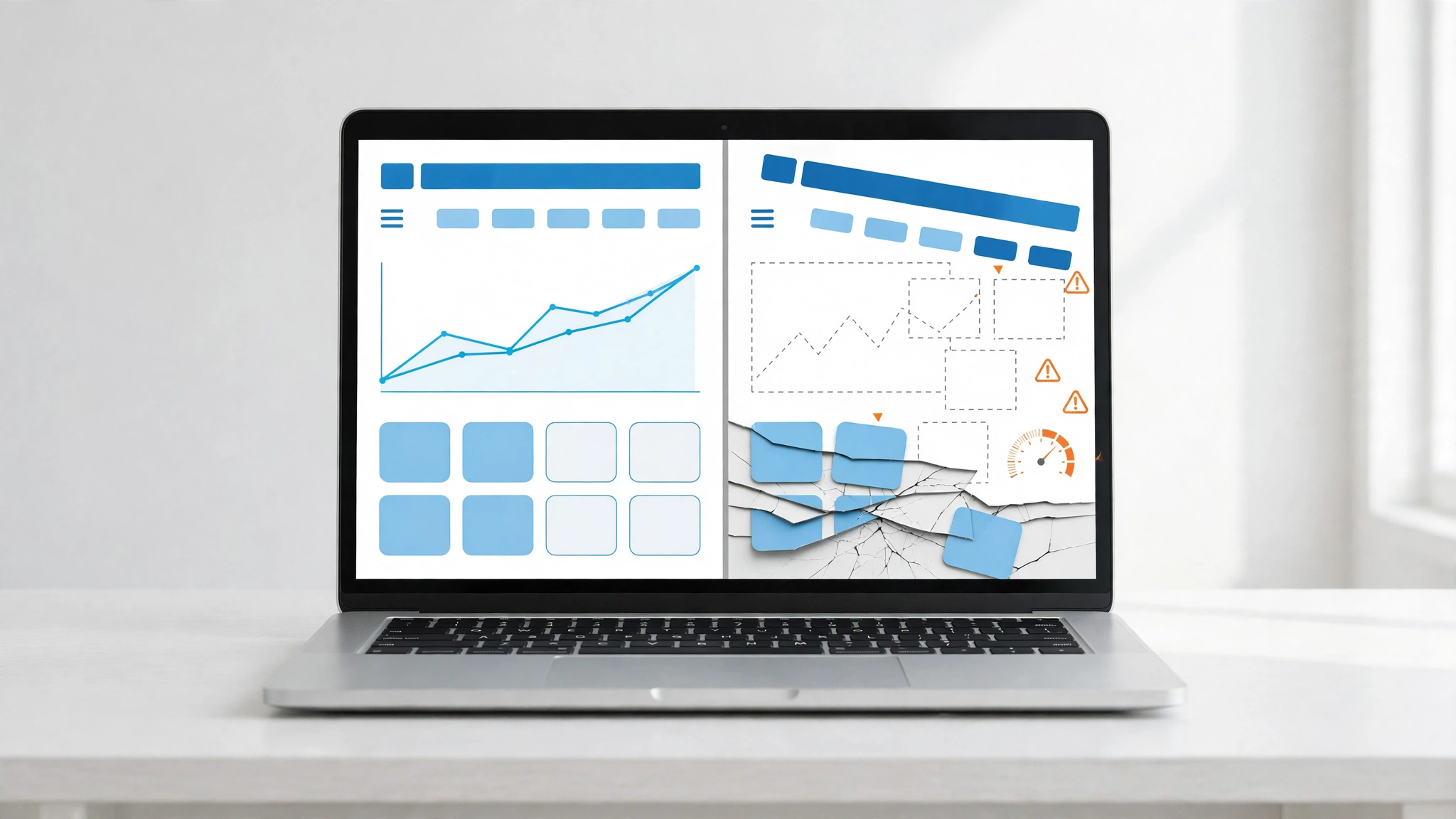
![Đổi theme WordPress an toàn – laptop hiển thị trang quản trị WordPress trước và sau đổi theme có dấu cảnh báo màu cam tiết chế, nền trắng – xám nhạt và xanh WordPress]()
Đổi theme không chỉ là đổi màu sắc, font chữ. Theme còn quyết định cấu trúc HTML — khung mã tạo tiêu đề, menu, nội dung mà Google đọc — nên kích hoạt thẳng có thể gây:
- Vỡ bố cục; mất menu, widget (khối ở sidebar/footer) và CSS tùy chỉnh của theme cũ.
- Mất mã Analytics/Search Console, schema (dữ liệu có cấu trúc giúp Google hiểu nội dung) nếu chèn qua theme cũ.
- Shortcode (mã ngắn tạo nút, bảng giá) và custom post type (loại nội dung riêng như dự án) của theme cũ ngừng chạy, để lại mã lạ.
- Web chậm hơn nếu theme mới nặng, ảnh hưởng trải nghiệm và doanh thu.
Nắm rõ checklist trên, bạn chỉ cần thử trước trên staging (bản sao thử nghiệm của website) thay vì thao tác trực tiếp.
Chuẩn bị trước khi đổi theme: sao lưu, staging và ghi lại hiện trạng
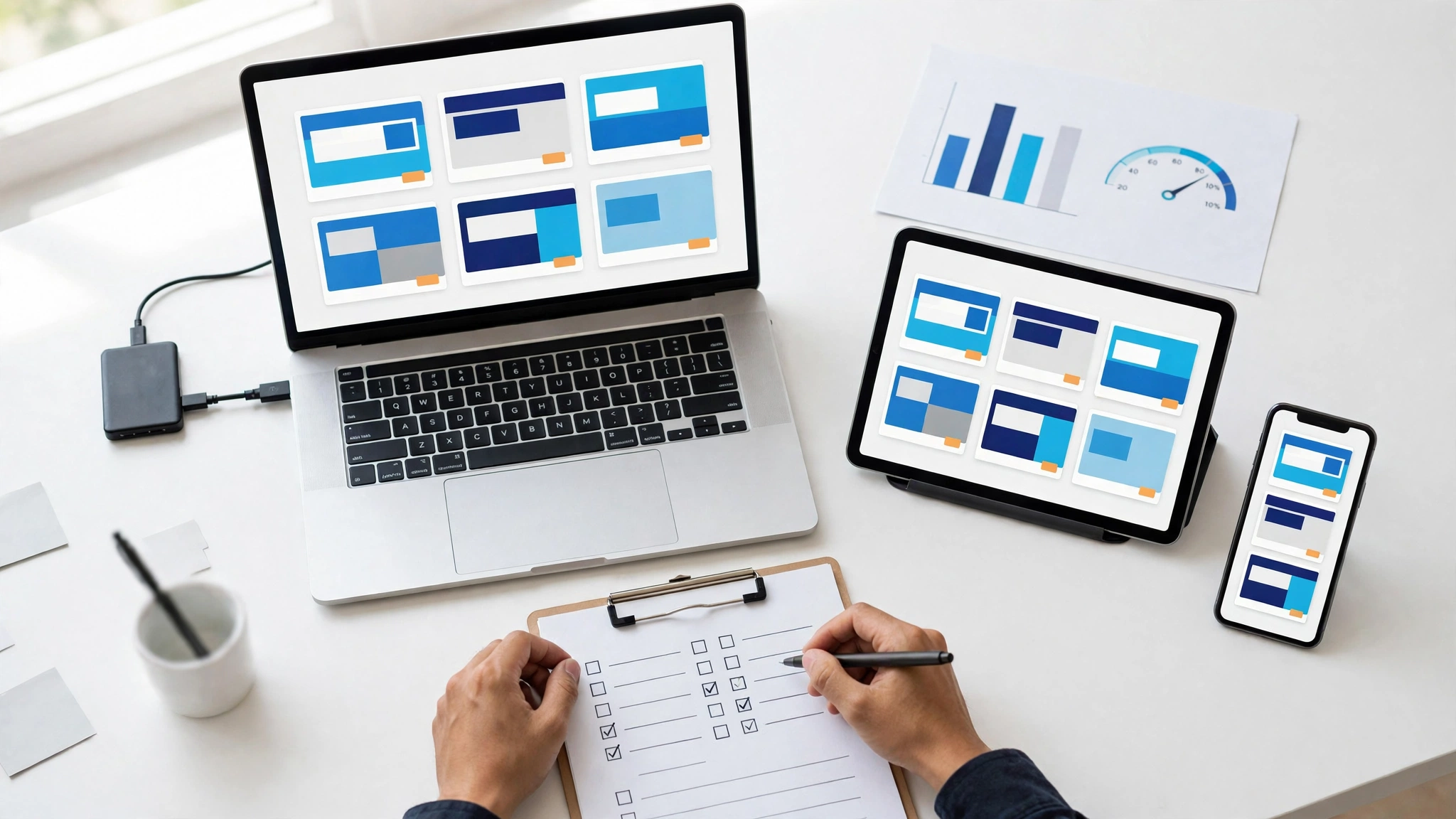
Ảnh: Bàn làm việc hiện đại, laptop hiển thị lưới theme tại MuaTheme, checklist sao lưu và nút mua màu cam.
Nguyên tắc quan trọng nhất: không thao tác trực tiếp trên website thật khi chưa có bản khôi phục và số liệu đối chứng. Hãy làm ba việc sau, chọn giờ ít lượt truy cập và bật chế độ bảo trì nếu cần:
- Sao lưu toàn bộ website để khôi phục theme cũ khi cần
- Tạo staging — bản sao thử nghiệm tách biệt với web thật — để thử theme mới
- Ghi lại SEO, tốc độ, bố cục và tùy chỉnh hiện tại
Sao lưu toàn bộ website, cơ sở dữ liệu và file tùy chỉnh
Hãy sao lưu (backup) — tạo bản sao để khôi phục khi cần — gồm files (file giao diện, hình ảnh) và database (cơ sở dữ liệu chứa bài viết, sản phẩm, đơn hàng). Dùng công cụ hosting hoặc plugin sao lưu, tải thêm một bản về máy/cloud, ghi rõ ngày giờ và cách khôi phục.
Lưu riêng để đối chiếu sau:
- CSS tùy chỉnh, child theme hiện tại, danh sách plugin đang bật
- Ảnh chụp Customizer (mục tùy chỉnh giao diện), menu, widget, code header/footer (mã đo lường, xác minh)
Hãy thử khôi phục trên staging trước khi đổi thật.
Chụp lại điểm SEO, tốc độ và các đoạn mã theo dõi quan trọng
Dùng PageSpeed Insights (công cụ đo tốc độ của Google), lưu điểm và Core Web Vitals (chỉ số tốc độ, phản hồi, ổn định bố cục) trên mobile, desktop cho trang chủ, một bài viết nhiều traffic và trang sản phẩm mẫu nếu có. Đồng thời, chụp thứ hạng và traffic nền trong Search Console/Analytics nếu có.
Sau đó, liệt kê các mã dễ bị mất:
- Google Analytics, mã xác minh Search Console, Meta Pixel
- Schema (dữ liệu cấu trúc giúp Google hiểu nội dung), mã quảng cáo
Nếu dùng plugin SEO riêng, dữ liệu meta thường vẫn còn, nhưng hãy kiểm tra cách theme mới hiển thị chúng trên staging trước.
Thử theme mới trên staging và kiểm tra tương thích plugin
Bạn tạo staging — bản sao thử nghiệm tách khỏi web thật — hoặc subdomain riêng, rồi cài theme mới tại đó. Chỉ import demo trên staging, tuyệt đối không nhập đè lên web thật.
Kiểm tra theo checklist:
- Phiên bản PHP, WordPress, WooCommerce có đúng yêu cầu theme không
- Plugin SEO, cache, bảo mật, form và builder có lỗi hay vỡ bố cục không
- Trang chủ, bài viết, sản phẩm, giỏ hàng, thanh toán thử có hoạt động bình thường không
Ghi lại mọi xung đột và cài đặt cần chỉnh để xử lý trước khi áp dụng lên web thật.
Cách đổi theme WordPress an toàn theo từng bước
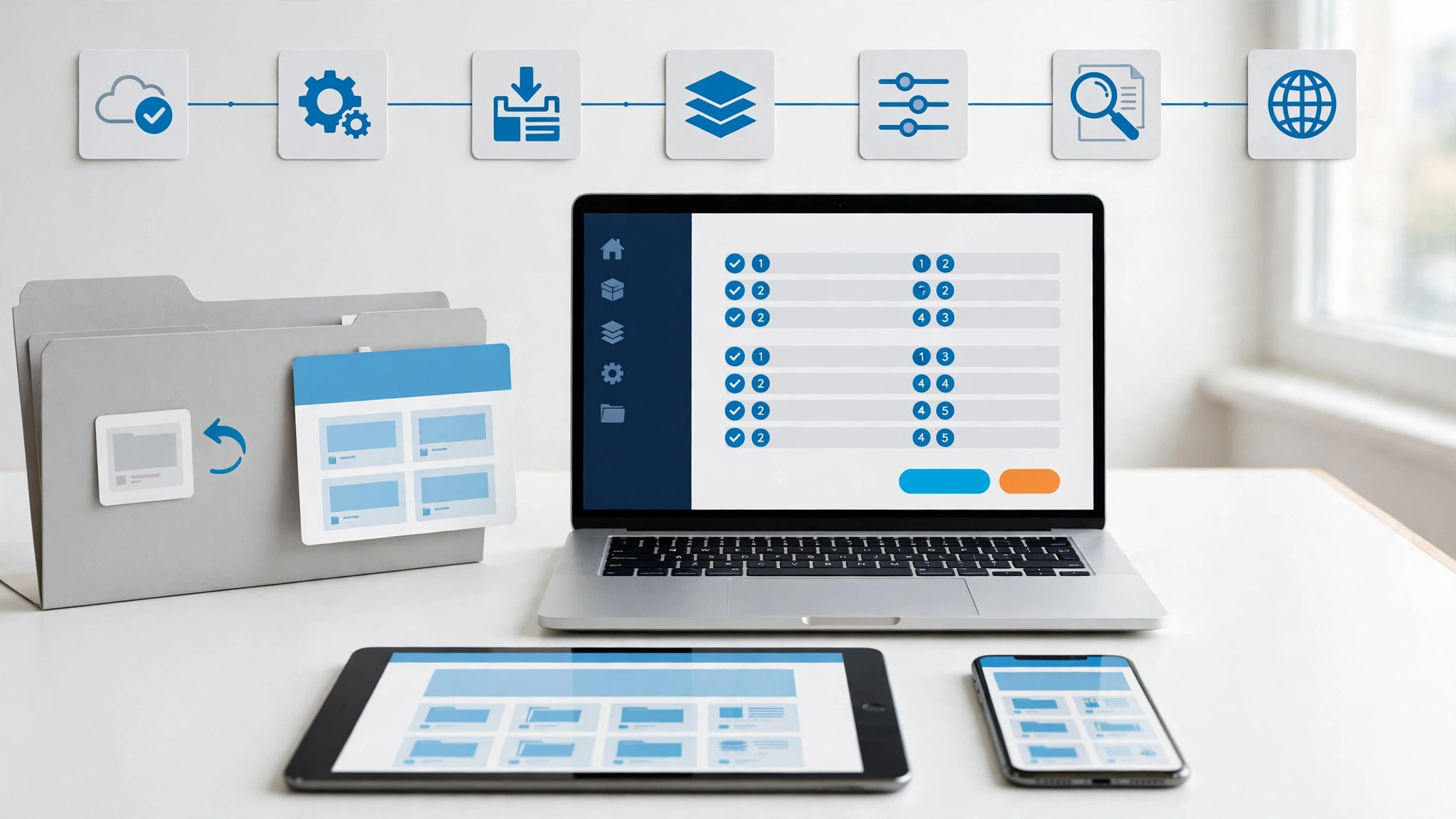
Sau khi thử trên staging, hãy làm theo thứ tự sau:
- Kiểm tra lại backup: Đảm bảo bản sao lưu mới nhất còn đủ, mở được.
- Bật bảo trì: Bật maintenance mode (thông báo web đang nâng cấp) để khách không thấy trang lỗi.
- Cài theme mới: Vào Giao diện > Thêm mới > Tải lên, cài file theme; cần nhập demo thì xem cài đặt theme WordPress giống demo.
- Kích hoạt child theme: Chọn theme con — bản kế thừa theme cha.
- Thiết lập lại giao diện: Chỉnh lại logo, menu, widget, màu sắc theo ghi chép cũ.
- Rà soát rồi mở lại web: Kiểm tra trang chủ, sản phẩm, giỏ hàng trên điện thoại, máy tính, rồi tắt bảo trì.
Đừng xóa theme cũ ngay; giữ lại để khôi phục nếu phát sinh lỗi.
Ảnh minh họa phẳng: Theme responsive trên laptop, tablet, điện thoại; nền sáng, tông xanh WordPress.
Cài đặt theme WordPress mới và kích hoạt trong giờ ít traffic
Sau khi thử ổn trên staging, chọn giờ ít khách để làm trên web thật. Vào wp-admin > Giao diện > Thêm mới > Tải giao diện lên, chọn file .zip tải từ tài khoản shop nếu mua tại MuaTheme, rồi nhấn Cài đặt. Lưu ý: nếu file tải về là gói tổng chứa tài liệu, hãy giải nén và chỉ tải lên file .zip của theme, tránh lỗi thiếu style.css.
Nhấn Kích hoạt và kiểm tra nhanh:
- Trang chủ, sản phẩm/bài viết có trắng trang hay lỗi PHP không
- Menu, giỏ hàng, form liên hệ còn dùng được không
- Giữ theme cũ và bản backup ít nhất vài ngày sau khi đổi thành công để khôi phục khi cần
Nếu vướng, hãy xem chính sách hỗ trợ cài đặt theme WordPress.
Thiết lập lại menu, widget, Customizer, logo và trang chủ
Bài viết không mất, nhưng menu và widget — khối nội dung ở sidebar/footer — có thể chưa hiển thị vì mỗi theme dùng vị trí khác nhau. Mở Customizer (công cụ tùy chỉnh giao diện trực quan), đối chiếu ảnh chụp cũ và thiết lập lại:
- Gán menu vào vị trí header, footer; tải lại logo, favicon — biểu tượng nhỏ trên tab trình duyệt
- Chỉnh màu thương hiệu, font chữ, header/footer, sidebar và kéo lại widget cần thiết
- Kiểm tra Settings > Reading và phần trang chủ trong Customizer: chọn đúng trang chủ, trang bài viết
- Tắt/xóa dữ liệu demo không cần thiết
Hãy rà soát trên staging trước khi áp dụng lên web thật.
Dùng child theme WordPress để giữ tùy chỉnh khi theme cập nhật
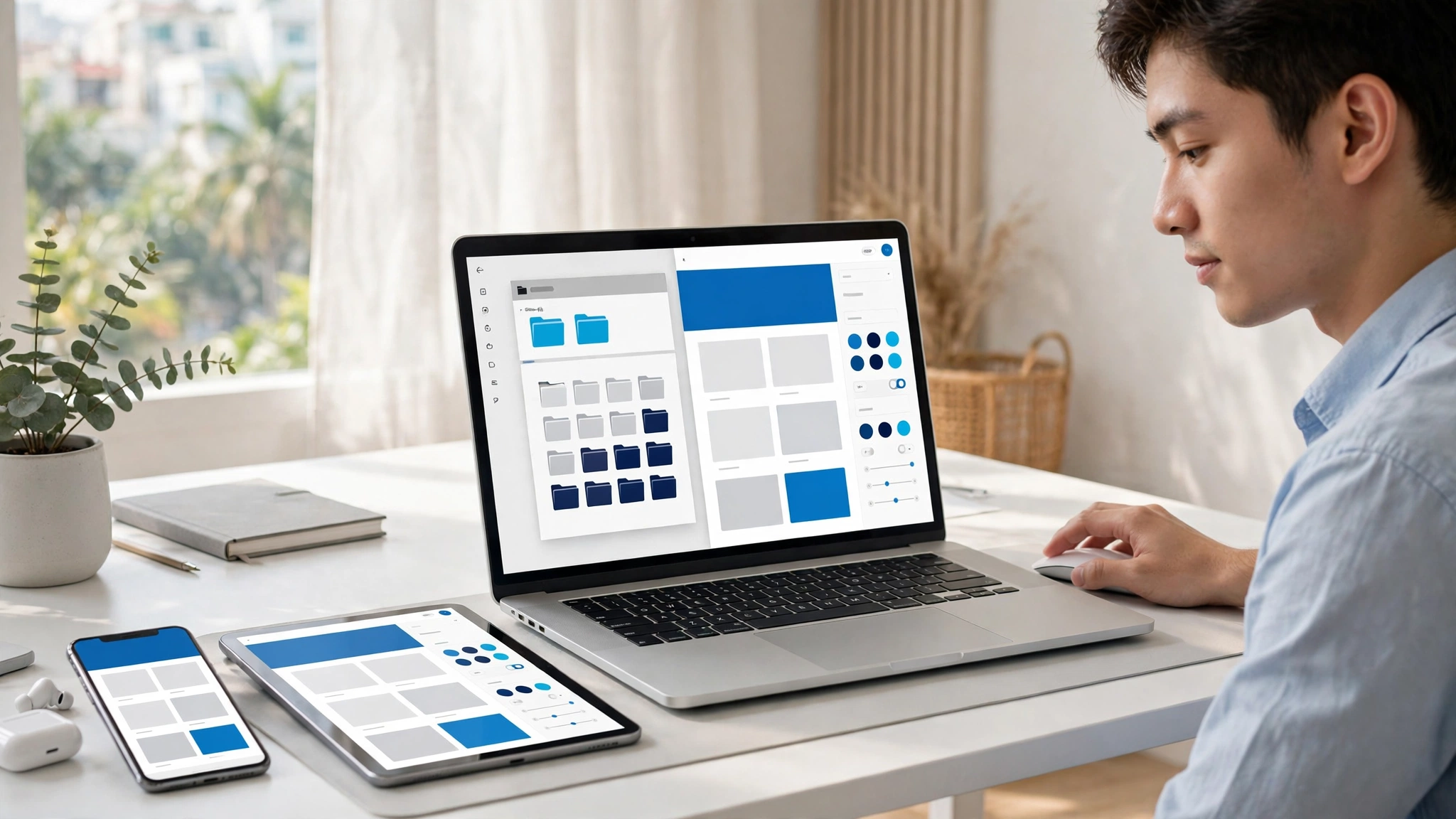
Child theme WordPress (theme con) là lớp tùy chỉnh riêng nằm ngoài theme cha — theme gốc cung cấp giao diện, tính năng. Khi sửa CSS (mã định dạng hiển thị) hay template (file mẫu giao diện), bạn lưu vào child theme thay vì trực tiếp vào theme cha. Nhờ vậy, cập nhật theme cha sẽ không ghi đè, làm mất các tùy chỉnh đã làm.
Ưu tiên child theme do nhà phát triển/MuaTheme cung cấp kèm theme, vì đã khai báo đúng theme cha và tương thích tốt hơn tự tạo.
Kích hoạt child theme WordPress an toàn trên staging
- Cài theme cha và child theme, chỉ kích hoạt child theme trên staging trước
- Lưu CSS vào
style.css, mã thêm vàofunctions.phpcủa child theme - Kiểm tra trang chủ, sản phẩm, menu; không rành code thì nhờ MuaTheme hỗ trợ
Ảnh minh họa: Mockup UI sáng trên laptop, hiển thị thư mục theme cha – child theme và Customizer, nhấn xanh cyan ở style.css/functions.php.
Child theme là gì, khi nào bắt buộc và khi nào không cần?
Child theme WordPress (theme con) kế thừa từ theme cha, lưu riêng tùy chỉnh mà không sửa theme gốc. Ví theme cha là khung nhà, child theme là nội thất riêng: sửa nội thất tùy ý, khung vẫn cập nhật bình thường.
Bắt buộc dùng khi:
- Sửa nhiều CSS (mã định dạng màu sắc, chữ, khoảng cách)
- Thêm mã vào functions.php (file chứa mã tùy chỉnh chức năng)
- Chỉnh file template (file mẫu quyết định bố cục trang, sản phẩm)
Ngược lại, chưa cần nếu chỉ chỉnh trong Customizer (khu vực tùy biến giao diện), dùng CSS bổ sung hoặc tính năng sẵn có. Lưu ý: sửa trực tiếp theme cha sẽ bị ghi đè khi cập nhật.
Cách tạo, cài đặt và chuyển CSS, template sang child theme
Bạn có 3 lựa chọn và nên thử trên staging trước:
- Dùng child theme có sẵn nếu nhà phát hành cung cấp: cài và kích hoạt như theme thường.
- Tạo bằng plugin Child Theme Configurator nếu không biết code: chọn theme cha, đặt tên, rồi kiểm tra file vừa tạo.
- Tạo thủ công: tạo thư mục mới, thêm style.css ghi đúng theme cha ở dòng Template và functions.php dùng enqueue — cách nạp CSS theo đúng thứ tự của WordPress — để tải style của theme cha và con.
Khi chuyển tùy chỉnh, hãy làm từng phần nhỏ: chép CSS trước, kiểm tra giao diện, rồi chuyển template đã sửa như header.php, single.php. Sau mỗi thay đổi, kiểm tra lại trang chủ, bài viết, sản phẩm trên staging. Không sao chép nguyên functions.php của theme cha vào child theme, vì dễ trùng hàm và gây lỗi.
Kiểm tra SEO sau khi đổi theme để không tụt thứ hạng
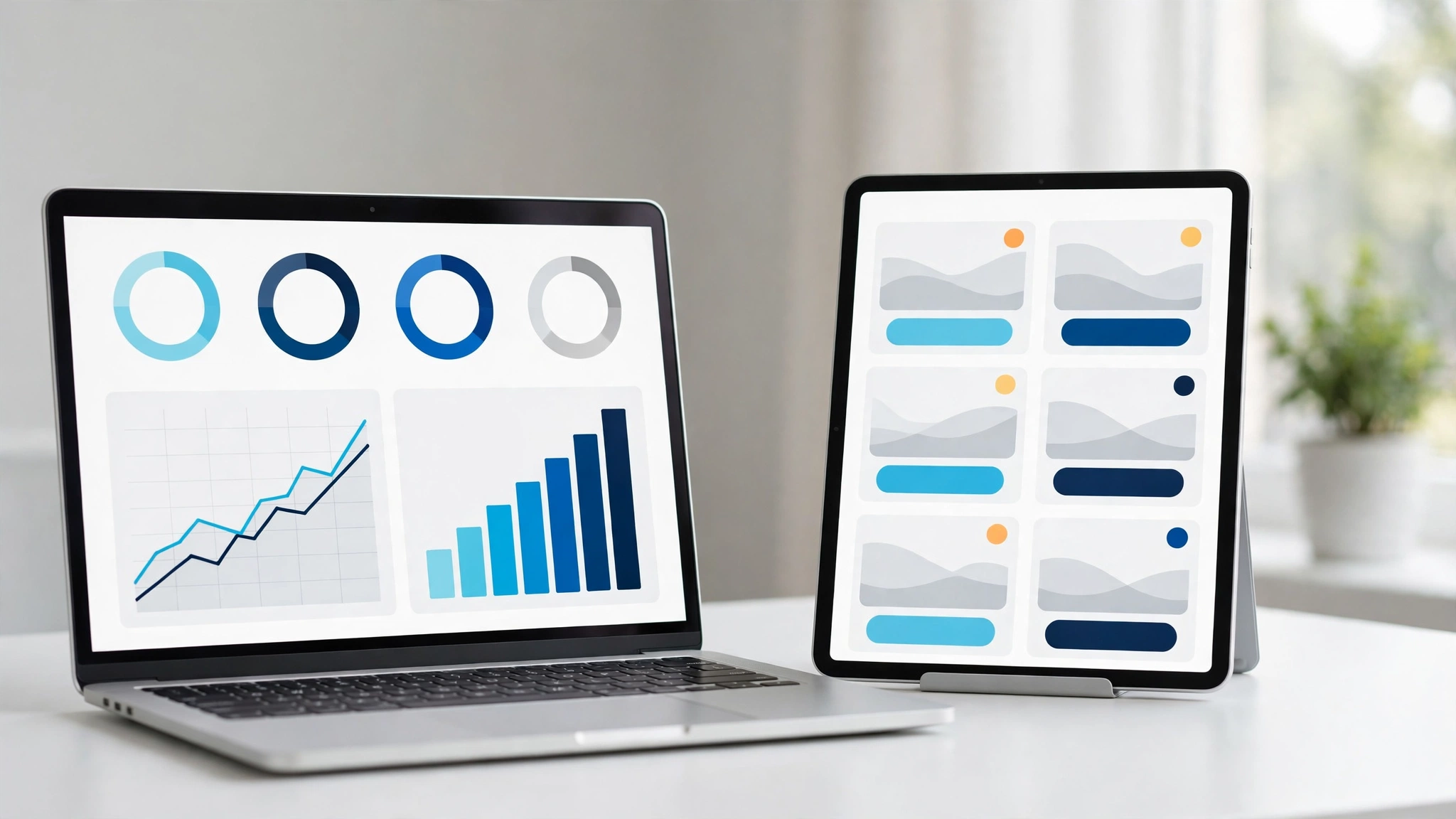
Bạn cần kiểm tra SEO sau khi đổi theme ngay trong 24-48 giờ đầu, rồi theo dõi tiếp 1-2 tuần trên Google Search Console — công cụ miễn phí của Google giúp theo dõi việc thu thập và hiển thị website. Hãy rà soát ba nhóm sau:
- Cấu trúc HTML/heading: mỗi trang chỉ có một H1, H2/H3 đúng thứ tự, không để theme mới biến logo thành H1.
- Meta do plugin SEO xuất ra: đối chiếu title, meta description, canonical — thẻ khai báo URL chính — của trang chủ, bài viết, sản phẩm quan trọng với bản ghi cũ.
- Tốc độ index và lỗi thu thập dữ liệu: trong Search Console, kiểm tra trang quan trọng đã được index (lập chỉ mục) chưa, có lỗi 404, lỗi máy chủ hay bị chặn không.
Ảnh minh họa: Laptop sáng, hiện đại hiển thị dashboard Search Console và biểu đồ thứ hạng, bên cạnh là preview theme blog, tin tức, bố cục thoáng, tông trắng – xanh WordPress.
Rà soát thẻ meta, heading, schema, sitemap và robots.txt
Trên staging, rà soát trang chủ, bài viết, sản phẩm và chuyên mục bằng checklist sau:
- Heading — thẻ phân cấp tiêu đề H1, H2, H3: mỗi trang chỉ một H1, H2/H3 đúng thứ tự, không nhảy cấp.
- Title, meta description không bị theme ghi đè hay trùng; canonical (URL chuẩn tránh trùng nội dung), Open Graph (thẻ hiển thị khi chia sẻ), breadcrumb (điều hướng phân cấp) còn đúng.
- Schema (dữ liệu có cấu trúc giúp Google hiểu nội dung) còn hiển thị đúng loại bài viết, sản phẩm.
- Đối chiếu sitemap.xml, robots.txt, trang tác giả/lưu trữ; xóa dữ liệu demo gây trang mỏng, trùng lặp hoặc đặt noindex (không cho lập chỉ mục).
Kiểm tra lỗi 404, link gãy, chuyển hướng và khả năng index
Bạn quét lại link nội bộ, menu, nút CTA (nút kêu gọi như Mua ngay) và URL bài viết, sản phẩm quan trọng. Lỗi 404 là trang không tìm thấy do đường dẫn đổi hoặc bị xóa.
- Gặp 404, tạo redirect 301 (chuyển hướng vĩnh viễn) về trang liên quan nhất, đừng dồn tất cả về trang chủ
- Trên Google Search Console, gửi lại URL quan trọng nếu cần, theo dõi cảnh báo Trang bị loại trừ và soft 404 (trang trống/mỏng nhưng bị coi là lỗi)
- Phân biệt: click giảm nhẹ, ngắn hạn thường là biến động tạm thời; sụt bất thường kéo dài kèm nhiều 404 là lỗi thật
Đo tốc độ website sau khi đổi theme và tối ưu lại
Đo tốc độ website sau khi đổi theme cần dùng cùng công cụ, cùng loại trang và cùng điều kiện với số liệu đã chụp ở bước chuẩn bị, để so sánh trước – sau mới công bằng.
Ảnh: Điện thoại và laptop trên bàn làm việc sáng, hiển thị cùng theme shop responsive và thang đo PageSpeed xanh cyan, điểm nhấn vàng tiết chế, nhiều khoảng trắng.
Dùng lại PageSpeed Insights — công cụ đo tốc độ của Google — và kiểm tra:
- Đo trang chủ, một trang sản phẩm và một bài viết tiêu biểu, trên cả điện thoại và máy tính
- Đo 2-3 lần, cùng khung giờ và cùng trạng thái cache — bộ nhớ đệm giúp trang tải lại nhanh hơn
- Ưu tiên Core Web Vitals — nhóm chỉ số đo trải nghiệm thật, gồm LCP (tốc độ hiện nội dung chính), INP (độ phản hồi khi bấm) và CLS (mức xê dịch bố cục) — thay vì chỉ nhìn điểm tổng
Nếu chậm hơn, hãy thử trên staging trước: nén ảnh, tắt tính năng theme không dùng, bớt plugin thừa, rồi đo lại sau mỗi thay đổi để tìm đúng nguyên nhân.
Đo bằng PageSpeed Insights, GTmetrix và so sánh trước – sau
Nhập cùng URL vào PageSpeed Insights và GTmetrix, đo cả mobile lẫn desktop. Đọc ba chỉ số Core Web Vitals — nhóm chỉ số đo trải nghiệm tải trang: LCP (thời gian hiện nội dung chính), INP (độ nhanh phản hồi khi bấm/chạm), CLS (mức xô lệch bố cục khi tải).
Lập bảng trước – sau cho trang chủ, một bài viết và một trang sản phẩm:
- Trang chủ chậm ở LCP: kiểm tra ảnh hero, slider
- Nhiều trang cùng chậm: kiểm tra font, hiệu ứng của theme
- Chỉ một loại trang chậm: kiểm tra plugin riêng của trang đó
Nếu tốc độ giảm mạnh, xử lý nguyên nhân lớn nhất trước, đo lại, rồi mới cân nhắc cài thêm plugin tối ưu.
Xử lý nguyên nhân theme mới làm chậm: ảnh, font, cache và plugin thừa
Nếu tốc độ giảm, hãy xử lý từng mục và kiểm tra lại ngay sau đó:
- Nén và resize ảnh đúng kích thước hiển thị; nếu ảnh sai cỡ, regenerate thumbnail — tạo lại ảnh thu nhỏ theo chuẩn theme mới.
- Chỉ giữ 1–2 font và ít weight (độ đậm), tắt hiệu ứng, module không dùng.
- Gỡ plugin trùng chức năng theme đã tích hợp như slider, popup, form liên hệ.
- Cấu hình lại cache (bộ nhớ đệm giúp tải trang nhanh hơn) và CDN (mạng phân phối nội dung) nếu có, vì thiết lập cũ có thể không còn phù hợp.
Ưu tiên thử trên staging trước khi áp dụng lên website thật để tránh vỡ giao diện.
Checklist rà soát giao diện và chức năng trên toàn website
Ảnh minh họa: Laptop, tablet, điện thoại cạnh nhau hiển thị cùng theme bán hàng ở ba kích thước responsive, trong showroom số sáng, sạch, hiện đại, nút mua màu cam tiết chế.
Sau khi kích hoạt, đừng chỉ ngắm trang chủ. Hãy đi hết hành trình khách hàng, ưu tiên trên staging (môi trường thử nghiệm tách khỏi web thật), và rà từng mục:
- Kiểm tra responsive — khả năng hiển thị vừa từng màn hình — trên desktop, tablet, mobile: chữ không tràn, ảnh không vỡ, nút dễ bấm
- Mở menu mobile, thử tìm kiếm sản phẩm/bài viết
- Gửi form liên hệ/đăng ký, bình luận thử và kiểm tra email nhận
- Với WooCommerce (plugin bán hàng): thêm vào giỏ, thanh toán thử, vào trang tài khoản
- Bấm nút chia sẻ, pagination (phân trang), gõ sai link để xem trang 404
- Xem quảng cáo có che nội dung, nút mua hay không
Cuối cùng, nhờ một người chưa quen web mua thử như khách thật và ghi lại điểm họ lúng túng — lỗi bạn nhìn quen thường dễ bỏ qua.
Lỗi thường gặp khi đổi theme và cách khắc phục nhanh
Gặp lỗi, hãy thử sửa trên staging (bản thử nghiệm tách khỏi web thật) trước:
Ảnh minh họa: Mockup quản trị WordPress sáng, danh sách lỗi và dấu tick khắc phục trên laptop, phẳng tối giản xanh navy – cyan.
- Trắng trang, không vào được web: tắt plugin vừa bật, chuyển tạm về theme mặc định để kiểm tra xung đột PHP/plugin.
- Giao diện thô, mất CSS: kiểm tra đã gán lại menu, widget chưa, rồi xóa cache.
- Ảnh méo: do thumbnail (ảnh thu nhỏ) khác trước; chỉnh media rồi tạo lại thumbnail.
- Mất icon/font, hiện ô vuông thay biểu tượng: kiểm tra font có được theme/plugin nạp đúng không.
- Còn nội dung demo: trang, sản phẩm mẫu vẫn hiển thị; xóa/gỡ phần không dùng.
- Sụt traffic vì lỗi index (Google không lập chỉ mục): kiểm tra cài đặt index, robots.txt, sitemap.
Nếu trắng trang kéo dài, mất dữ liệu hay lỗi thanh toán, đừng sửa tiếp — khôi phục bản sao lưu ngay.
Kết luận: Đổi theme WordPress an toàn để làm mới web mà không mất traffic
Đổi theme WordPress an toàn cần đúng thứ tự: sao lưu, thử trên staging (bản sao để test), dùng child theme, kiểm tra SEO sau khi đổi theme, đo tốc độ website sau khi đổi theme, theo dõi vài ngày đầu. Giữ backup và theme cũ một thời gian để khôi phục nhanh khi cần.
Đừng vội kích hoạt trên web thật — hãy xem demo, chọn mua theme WordPress giá rẻ uy tín có kèm child theme và hỗ trợ cài đặt giống demo, rồi thử trên staging theo checklist này. Chưa tự tin sao lưu hay xử lý lỗi, hãy liên hệ MuaTheme để được tư vấn theme nhẹ, chuẩn responsive, chuẩn SEO và cài đặt an toàn.
Xem giao diện và thông tin sản phẩm trước khi lựa chọn.
Khám phá mẫu theme