Bạn sợ cập nhật theme sẽ làm mất màu, font hay header vừa chỉnh xong? Hiểu đúng child theme wordpress sẽ giúp bạn tùy chỉnh thoải mái mà vẫn giữ nguyên phần sửa khi theme cha ra phiên bản mới.
Child Theme WordPress là gì và hoạt động như thế nào?

Child theme, hay theme con, là theme WordPress kế thừa toàn bộ giao diện, tính năng và template của theme cha (parent theme), nhưng lưu phần tùy chỉnh ở thư mục riêng. Khi chạy website, WordPress ưu tiên tải file trong child theme trước, nếu không có mới dùng file từ theme cha.
!Sơ đồ child theme wordpress kế thừa từ theme cha, hiển thị trên laptop, tablet và điện thoại
Vì vậy, sửa trực tiếp theme cha rất dễ bị ghi đè: khi cập nhật, toàn bộ file của theme cha được thay thế và phần sửa sẽ biến mất. Ngược lại, thư mục child theme nằm riêng nên không bị ảnh hưởng, giúp bạn cập nhật theme không mất tùy chỉnh.
Ví dụ, bạn có thể đổi màu nút mua hàng, thay font chữ, chỉnh header hoặc thêm thông tin vào footer bằng CSS hay file template sao chép sang child theme. Theme gốc vẫn giữ nguyên, nên việc cập nhật về sau an toàn hơn nhiều.
Lưu ý: child theme chỉ bảo vệ phần sửa đặt trong thư mục theme con, còn sửa trực tiếp file theme cha vẫn có thể bị ghi đè khi cập nhật.
Cấu trúc child theme: theme cha, file kế thừa và thứ tự ưu tiên
Một child theme WordPress tối thiểu gồm style.css và functions.php. Dòng Template trong style.css phải trùng chính xác slug thư mục theme cha:
css / Theme Name: Theme Con Template: theme-cha /
File template sao chép sang theme con, ví dụ header.php, sẽ ghi đè file cùng tên của theme cha. Ngược lại, functions.php của theme con được nạp bổ sung, không thay thế hoàn toàn file của theme cha.
get_template_directory_uri() trỏ về theme cha, còn get_stylesheet_directory_uri() trỏ về theme con. Dùng nhầm hàm, tài nguyên tùy chỉnh sẽ không tải đúng.
Lưu ý: Sai một ký tự ở tên thư mục hay dòng Template cũng khiến theme con không kích hoạt. Hãy kiểm tra kỹ và tham khảo code hay để tùy chỉnh child theme WordPress trong functions.php.
Khi nào cần dùng child theme? 5 trường hợp không nên bỏ qua
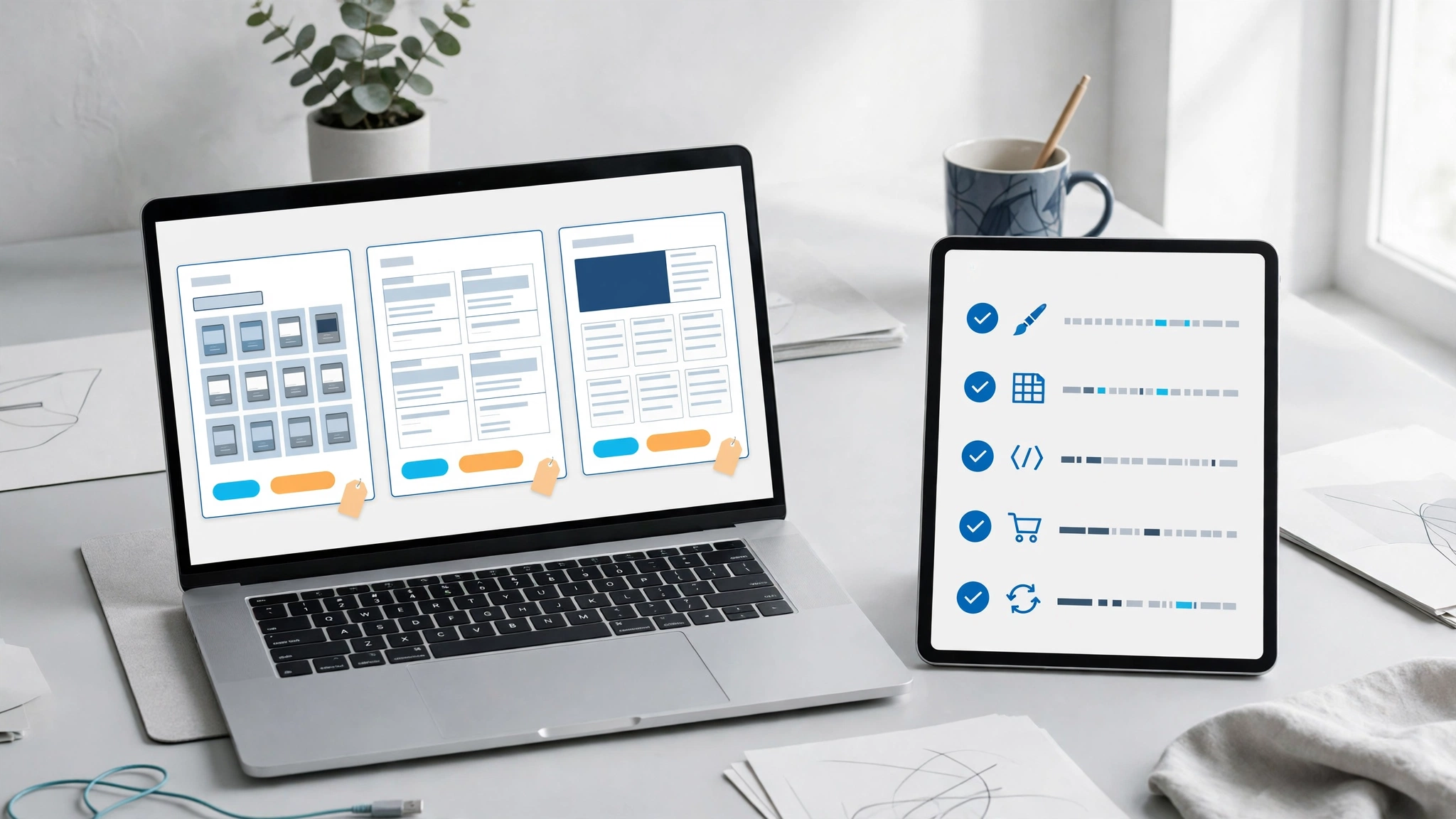
Khi nào cần dùng child theme WordPress? Dùng theme con khi tùy chỉnh không còn nhỏ và tạm thời. Sửa thẳng theme cha tiện lúc đầu, nhưng cập nhật sau có thể ghi đè toàn bộ và buộc bạn làm lại.
!child theme wordpress – khi nào cần dùng theme con để tùy chỉnh shop, blog và trang tin tức
- Thêm nhiều CSS tùy chỉnh: Vượt quá vài dòng đổi màu, cỡ chữ thì nên gom CSS vào child theme. Sửa ở theme cha sẽ mất hết khi cập nhật.
- Sửa file template: Muốn đổi cấu trúc
header.php, bố cụcsingle.phphayarchive.php, hãy sao chép file sang theme con để sửa. File gốc sẽ bị thay thế khi cập nhật. - Thêm hàm vào
functions.php: Tính năng hay hook riêng nên đặt trongfunctions.phpcủa theme con, vì file gốc của theme cha sẽ bị ghi đè khi cập nhật. - Ghi đè template WooCommerce: Muốn thay đổi trang sản phẩm, giỏ hàng hay thanh toán, hãy ghi đè template trong theme con. Sửa trực tiếp template của theme cha sẽ bị ghi đè khi cập nhật.
- Duy trì website lâu dài: Nếu thường xuyên cập nhật theme, PHP và plugin, child theme giúp bạn nhận bản vá mà không mất tùy chỉnh đã làm.
Ngược lại, chỉ đổi màu, logo hay nội dung qua Customizer thì bạn chưa nhất thiết cần theme con.
Khi nào không bắt buộc dùng child theme?
Không phải lúc nào cũng cần theme con. Nếu chỉ đổi màu sắc, logo hay font chữ trong Customizer, Theme Options hoặc Additional CSS, các thiết lập này thường không mất khi cập nhật theme. Dựng trang bằng page builder hay dùng plugin cho form, popup cũng không đụng vào file theme, vì vậy chưa cần child theme.
Lưu ý: một số theme cao cấp đã đóng gói sẵn child theme trong file tải về, hãy ưu tiên dùng bản đó. Ngoài ra, child theme không thay thế việc sao lưu, và nếu website dùng theme mặc định, không tùy biến sâu thì bạn chưa cần tạo thêm.
Ưu điểm và hạn chế của child theme cần biết trước khi dùng
Ưu điểm:
- Giữ nguyên tùy chỉnh khi theme cha cập nhật, vì phần sửa nằm riêng ở theme con.
- Dễ khôi phục và tách bạch: khi lỗi, chỉ cần kiểm tra file ở child theme; người quản trị sau cũng dễ biết bạn đã sửa gì.
- Giảm rủi ro khi thử nghiệm CSS hay template mới, vì theme cha vẫn nguyên bản để đối chiếu.
Hạn chế:
- Bạn phải quản lý thêm một lớp file, và child theme phụ thuộc hoàn toàn vào theme cha nên không thể hoạt động độc lập.
- Nếu nhà phát triển đổi cấu trúc template, file sao chép ở theme con có thể lỗi thời; sao chép quá nhiều file thừa cũng khó kiểm tra hơn.
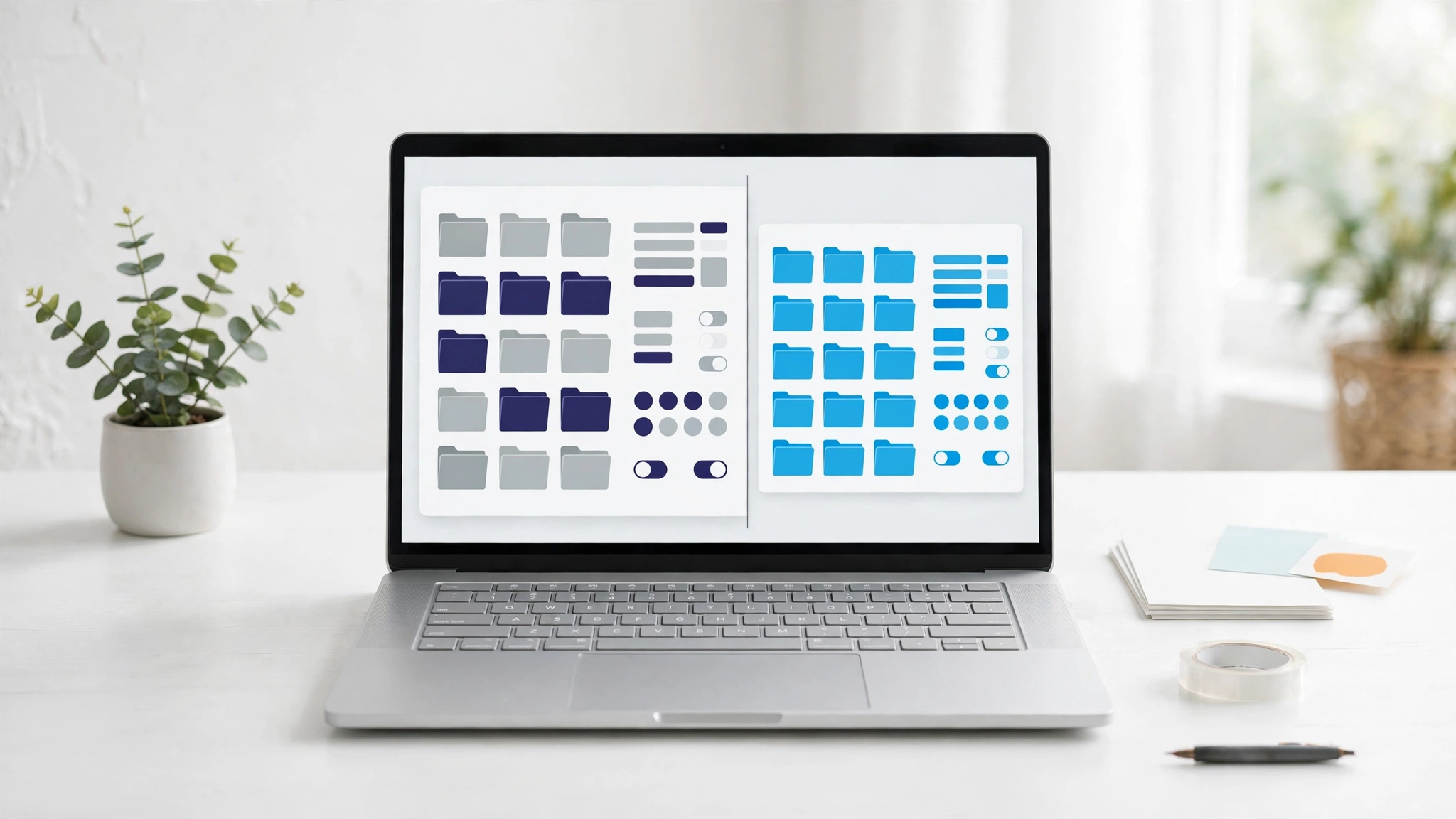
!So sánh child theme wordpress và theme cha trên trang quản trị WordPress
Hiểu đúng sẽ tránh kỳ vọng sai: child theme là lớp bảo vệ tùy chỉnh, chứ không tự giúp website nhanh hay bảo mật hơn.
Cách tạo child theme WordPress thủ công bằng code
Đây là cách sạch, nhẹ và cho bạn kiểm soát tốt nhất, phù hợp khi theme cha chưa cung cấp sẵn theme con. Bạn không cần cài thêm plugin, chỉ cần chuẩn bị:
- Quyền quản trị WordPress để kích hoạt theme sau khi tạo
- Slug thư mục theme cha, tức tên thư mục của parent theme trong
wp-content/themes - Quyền truy cập File Manager trên hosting hoặc FTP để tạo thư mục, file mới
- Bản sao lưu website — bước bắt buộc để khôi phục nếu nhập sai tên file hoặc code
Bước 1: Tạo thư mục child theme và file style.css
Vào hosting bằng File Manager hoặc FTP, mở thư mục wp-content/themes. Tại đây, tạo thư mục mới theo dạng ten-theme-cha-child, ví dụ theme cha có slug mytheme thì đặt là mytheme-child.
Lưu ý: chỉ dùng chữ thường, số và dấu gạch ngang, không đặt khoảng trắng hay dấu tiếng Việt để tránh lỗi đường dẫn.
Tiếp theo, tạo file style.css trong thư mục vừa tạo và dán đoạn khai báo sau:
css / Theme Name: MyTheme Child Template: mytheme Version: 1.0.0 Description: Child theme dùng để tùy chỉnh mà không sửa theme cha. Author: Tên của bạn /
Trong đó, Template quan trọng nhất: phải ghi đúng slug thư mục của theme cha, phân biệt chữ hoa – chữ thường; sai một ký tự, WordPress sẽ không nhận diện được theme con. Các dòng còn lại chỉ để đặt tên, mô tả và quản lý phiên bản.
Đừng sao chép toàn bộ style.css của theme cha vào đây, vì child theme đã kế thừa giao diện gốc; file này lúc này chủ yếu dùng để khai báo thông tin.
Bước 2: Tạo functions.php và nạp CSS của theme cha đúng cách
Trong thư mục theme con, tạo file functions.php và dán đoạn code sau để tải CSS theo đúng thứ tự:
php <?php add_action( ‘wp_enqueue_scripts’, ‘muatheme_enqueue_styles’ ); function muatheme_enqueue_styles() { wp_enqueue_style( ‘parent-style’, get_template_directory_uri() . ‘/style.css’ ); wp_enqueue_style( ‘child-style’, get_stylesheet_directory_uri() . ‘/style.css’, array( ‘parent-style’ ) ); }
Hiểu đơn giản: get_template_directory_uri() trỏ tới theme cha, còn get_stylesheet_directory_uri() trỏ tới theme con. Tham số array( 'parent-style' ) là dependency — tức điều kiện phụ thuộc — buộc CSS của theme con tải sau theme cha, nhờ vậy phần tùy chỉnh của bạn mới ghi đè đúng.
Lưu ý quan trọng:
- Không dùng
@importtrongstyle.cssđể gọi CSS theme cha, vì cách này khiến trình duyệt tải file nối tiếp, dễ làm chậm trang. - Không đóng thẻ
?>ở cuối filefunctions.phpđể tránh lỗi khoảng trắng ngoài ý muốn. - Chỉ thêm hàm tùy chỉnh phía dưới sau khi đã kích hoạt thử và thấy giao diện hiển thị đúng.
Bước 3: Kích hoạt child theme và kiểm tra hiển thị
Vào Giao diện > Themes, tìm child theme vừa tạo rồi nhấn Kích hoạt. Kiểm tra lại tên theme đang hoạt động phải là theme con, không phải theme cha.
Sau đó, mở website ở chế độ ẩn danh để xem hiển thị thật, tránh bị cache cũ đánh lừa:
- Kiểm tra trang chủ, menu, logo và widget
- Mở Customizer xem các thiết lập còn nguyên không
- Nếu dùng WooCommerce, kiểm tra trang sản phẩm, giỏ hàng và thanh toán
- Xóa cache plugin/hosting nếu giao diện chưa cập nhật
Nếu thấy lỗi, hãy kích hoạt lại theme cha tạm thời để so sánh và điều tra, đừng xóa ngay thư mục child theme.
Cách tạo child theme WordPress bằng plugin cho người mới
Nếu ngại viết code, bạn có thể dùng plugin Child Theme Configurator để tạo theme con tự động ngay trong trang quản trị. Trước khi bắt đầu, hãy sao lưu website để phòng rủi ro.
!Cách tạo child theme wordpress bằng plugin trên laptop và xem trước responsive trên tablet
- Vào Plugins > Cài mới, tìm Child Theme Configurator, cài đặt và kích hoạt.
- Vào Công cụ > Child Themes, chọn theme cha đang dùng, nhấn Analyze để phân tích mức tương thích.
- Đặt tên thư mục và điền tên tác giả; kiểm tra tùy chọn sao chép menu/widget rồi nhấn Create New Child Theme.
- Vào Giao diện > Themes, kích hoạt child theme mới, kiểm tra trang chủ, menu, bài viết và giỏ hàng nếu có.
Lưu ý: Đọc kỹ thông báo quyền ghi file; nếu hosting không cho ghi file, plugin sẽ báo lỗi. Khi giao diện đã ổn định, bạn có thể gỡ plugin — child theme vẫn hoạt động độc lập.
Cách sử dụng child theme để tùy chỉnh CSS, template và functions an toàn
Nguyên tắc an toàn nhất là sửa ít nhất có thể, ghi chú rõ từng thay đổi và tuyệt đối không sửa file của theme cha (parent theme). Làm xong một nhóm thay đổi nhỏ, hãy kiểm tra ngay, đừng dồn nhiều sửa đổi mới kiểm tra vì sẽ khó xác định đoạn nào gây lỗi.
1. Tùy chỉnh CSS: Viết CSS ở cuối file style.css của child theme, kèm ghi chú ngày và mục đích:
css / Đổi màu nút Mua ngay – 30/10 / .woocommerce a.button { background: #e67e22; }
2. Thêm hàm: Chỉ thêm hàm mới vào functions.php của theme con, không chép toàn bộ file này từ theme cha và tránh để thẻ PHP đóng/mở thừa, vì dễ gây lỗi trắng trang.
3. Ghi đè template: Ghi đè là dùng file của theme con thay cho file tương ứng của theme cha. Chỉ sao chép đúng file cần sửa và giữ nguyên cấu trúc thư mục, ví dụ file WooCommerce phải nằm trong thư mục con woocommerce/ của child theme, giống vị trí gốc. Chép quá nhiều template sẽ khiến bạn khó theo kịp thay đổi của theme cha khi cập nhật.
Với tùy chỉnh nâng cao, hãy tham khảo mục Code hay để lấy các đoạn snippet mẫu, thử trước trên bản sao lưu và kiểm tra lại trang chủ, sản phẩm, giỏ hàng sau mỗi nhóm thay đổi.
!Tùy chỉnh child theme wordpress bằng CSS trong WordPress
Ảnh minh họa: Laptop và tablet cùng hiển thị Trình tùy biến WordPress, panel Additional CSS và bản xem trước theme bán hàng, blog đã đổi màu nút; phong cách mockup UI sáng, sắc nét, điểm nhấn cam tiết chế ở nút Mua ngay.
Cập nhật theme WordPress an toàn: cách cập nhật theme không mất tùy chỉnh nhờ child theme
Nguyên tắc cốt lõi là chỉ cập nhật theme cha (parent theme), giữ nguyên thư mục child theme đang kích hoạt. Vì CSS, template và code tùy chỉnh nằm riêng trong theme con, bản mới của theme cha không ghi đè chúng. Đó là lý do đây là cách cập nhật theme không mất tùy chỉnh, nếu trước đó bạn không sửa trực tiếp vào theme cha.
Hãy thực hiện theo thứ tự sau:
- Sao lưu website trước khi cập nhật để dễ khôi phục nếu có lỗi
- Đọc changelog (nhật ký thay đổi) để biết bản mới sửa lỗi hay thay đổi template nào
- Kiểm tra tương thích với WordPress, PHP, WooCommerce và các plugin quan trọng đang dùng
- Chỉ cập nhật theme cha; tuyệt đối không xóa hay ghi đè thư mục child theme
- Kiểm tra lại trang chủ, sản phẩm, giỏ hàng trên máy tính và điện thoại
Cần kiểm kê riêng hai trường hợp: tùy chỉnh trong Customizer — công cụ tùy biến giao diện — thường gắn với theme đang kích hoạt, hãy xuất hoặc ghi lại trước; còn code đã sửa thẳng trong theme cha sẽ bị ghi đè, nên cần chuyển sang child theme trước khi cập nhật.
Checklist sao lưu, kiểm tra tương thích và test sau khi cập nhật
Trước khi cập nhật:
- Sao lưu toàn bộ file và database (cơ sở dữ liệu), ghi lại phiên bản theme, WordPress và plugin hiện tại để đối chiếu.
- Xem changelog (nhật ký thay đổi) và yêu cầu tương thích PHP, WooCommerce; cập nhật thử trên staging — bản sao website để thử nghiệm — nếu là shop hoặc site nhiều traffic, bật chế độ bảo trì khi cần.
Sau khi cập nhật:
- Kiểm tra trang chủ, bài viết, trang sản phẩm, giỏ hàng, thanh toán, form liên hệ, menu mobile.
- Kiểm tra tốc độ tải và Console trong DevTools để phát hiện lỗi JavaScript.
- Giữ bản sao lưu đến khi website ổn định, để rollback — quay lại bản cũ — nếu theme hoặc plugin phát sinh lỗi.
Lỗi thường gặp khi tạo và dùng child theme, cách khắc phục nhanh
- Thiếu stylesheet: WordPress báo thiếu
style.cssvì file đặt sai thư mục hoặc nén thừa một lớp thư mục. Đưa file vào trực tiếp trong thư mục child theme. - Theme cha không được cài đặt: Dòng
Template:ghi sai slug (tên thư mục theme cha). Sửa đúng slug, kể cả chữ hoa/thường. - Website mất CSS: Trang vỡ bố cục do enqueue sai đường dẫn. Kiểm tra
get_template_directory_uri()cho CSS cha,get_stylesheet_directory_uri()cho CSS con. - Trắng trang: Lỗi cú pháp PHP trong
functions.php, như thiếu;. Vào hosting, đổi tên thư mục child theme để vô hiệu hóa, sửa code, đổi tên lại rồi kích hoạt. - Kích hoạt nhầm theme cha: Tùy chỉnh không hiển thị. Vào Giao diện > Themes, kích hoạt lại child theme.
- Mất ghi đè WooCommerce: Sai cấu trúc thư mục. File phải ở
child-theme/woocommerce/, giữ đúng tên và đường dẫn con như file gốc.
Câu hỏi thường gặp về child theme WordPress
- Kích hoạt cả theme cha lẫn child theme? Chỉ child theme; cha chỉ cần cài.
- Cập nhật theme cha có mất child theme? Không, nếu tùy chỉnh ở child theme.
- Sửa style.css của theme cha? Không nên; bị ghi đè khi cập nhật.
- Child theme làm chậm website? Hầu như không, nếu code gọn.
- Chuyển toàn bộ tùy chỉnh cũ sang child theme? Được; chép phần CSS/template/functions đã sửa sang file tương ứng.
- Đổi theme cha, dùng lại child theme cũ? Không; tạo child theme mới tương ứng.
Bạn nhớ nhé: khi nào cần dùng child theme là khi sửa CSS, template, functions.php; luôn sao lưu trước thay đổi lớn.
Kết luận: Có nên dùng child theme cho website của bạn không?
Tóm lại, child theme wordpress là giải pháp nên dùng nếu bạn có bất kỳ tùy chỉnh nào ở CSS, template hoặc functions. Đây là nền tảng để cập nhật theme không mất tùy chỉnh và hướng tới cập nhật theme wordpress an toàn về lâu dài. Đừng chờ tới lần cập nhật tiếp theo: hãy kiểm tra website hiện tại, sao lưu cẩn thận rồi tạo theme con ngay từ bây giờ.
!child theme wordpress hiển thị hoàn chỉnh trên laptop, tablet và điện thoại ở dạng responsive
Mời bạn ghé Shop của MuaTheme để mua theme WordPress giá rẻ kèm child theme, ưu tiên theme có sẵn child theme và hỗ trợ cài đặt, đồng thời xem thêm hướng dẫn cài theme giống demo trước khi tự tùy chỉnh. Nếu chưa tự tin thao tác code hoặc sợ vỡ giao diện, hãy nhắn đội ngũ MuaTheme để được tư vấn kiểm tra theme, sao lưu và cài đặt child theme đúng cách trước khi cập nhật.
Xem giao diện và thông tin sản phẩm trước khi lựa chọn.
Khám phá mẫu theme