
Sử dụng Wordpress
Hướng Dẫn Sử Dụng Theme WordPress Cho Người Mới: Cài Đặt, Tùy Chỉnh Và Tối Ưu Cơ Bản
Bài hướng dẫn sử dụng theme wordpress này đi từng bước từ cài đặt đến tối ưu cơ bản cho người mới. Bạn sẽ tự làm được, không cần lập trình và tránh vỡ giao diện, mất dữ liệu.
Theme WordPress là gì và cần chuẩn bị gì trước khi bắt đầu?
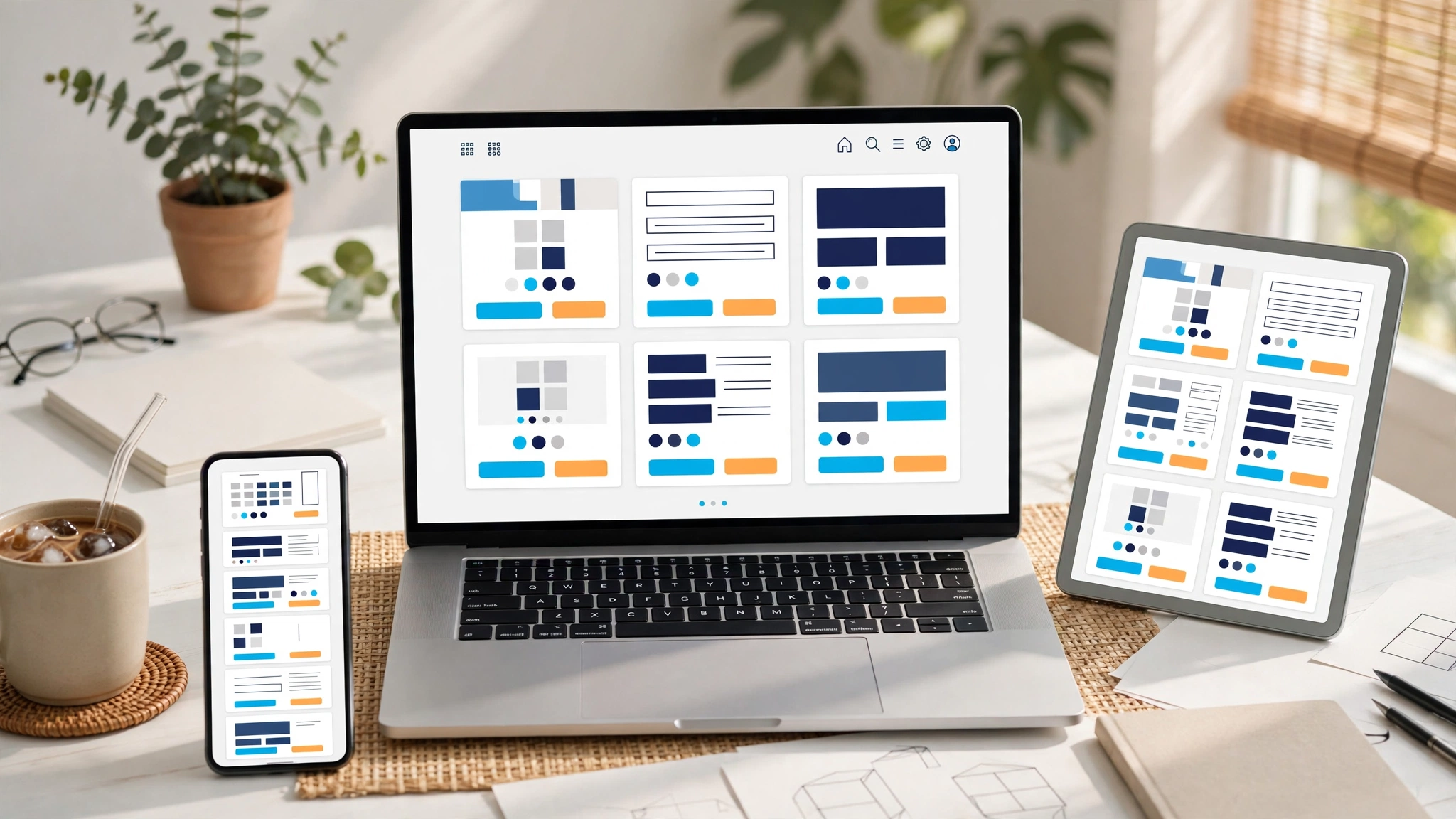
Theme quyết định bố cục, màu sắc, kiểu chữ, menu, widget và trải nghiệm responsive trên điện thoại, máy tính. Nội dung gồm bài viết, sản phẩm; plugin thêm tính năng bán hàng, liên hệ; còn theme trình bày nội dung đó đẹp, dễ dùng.
!cài đặt theme wordpress với lưới mẫu shop, blog, tin tức, có nút xem demo và giá

Trước khi bắt đầu, hãy chuẩn bị:
- WordPress đã cài, đăng nhập được trang quản trị
- File theme nguyên dạng .zip từ nơi mua theme WordPress giá rẻ uy tín
- Bản sao lưu website nếu đã có nội dung
- Đã xem demo, chọn mẫu hợp shop, blog hoặc tin tức/dịch vụ
Lưu ý: đừng giải nén file .zip hay đổi theme khi chưa sao lưu — lỗi thường gặp này dễ làm vỡ giao diện, mất tùy chỉnh cũ.
Phân biệt theme miễn phí, theme trả phí và child theme
Theme miễn phí hợp để học và làm web đơn giản: dễ cài nhưng ít tính năng, ít demo, hỗ trợ hạn chế, cập nhật bảo mật không đều.
Theme trả phí nhiều tính năng hơn, demo đẹp để import nhanh, được hỗ trợ, cập nhật thường xuyên. Nếu làm web bán hàng/dịch vụ cần xong nhanh, theme trả phí giá rẻ giúp tiết kiệm nhiều thời gian.
Child theme là theme con, kế thừa giao diện theme cha. Khi cần thêm CSS hoặc sửa code nhỏ, hãy sửa ở child theme. Lưu ý: không sửa trực tiếp theme cha, vì khi cập nhật, file gốc bị ghi đè và bạn sẽ mất hết tùy chỉnh.
Checklist chuẩn bị trước khi cài đặt hoặc đổi theme
Bạn hãy kiểm tra lần lượt để tránh vỡ giao diện, mất dữ liệu:
- Sao lưu toàn bộ website và database, tải về máy tính để khôi phục khi cần
- Ghi lại tùy chỉnh cũ như màu sắc, menu, widget và mã chèn thêm (nếu có)
- Kiểm tra phiên bản WordPress, PHP có phù hợp với theme không và hosting còn đủ dung lượng
- Thử cài theme trên staging (bản web thử nghiệm) trước nếu hosting có hỗ trợ
- Bật chế độ bảo trì, chọn thời điểm ít truy cập để thay đổi giao diện
Lưu ý: Không sao lưu là lỗi thường gặp, khiến bạn khó khôi phục giao diện cũ khi có sự cố.
Hướng dẫn sử dụng theme WordPress: Cài đặt theme WordPress đúng cách
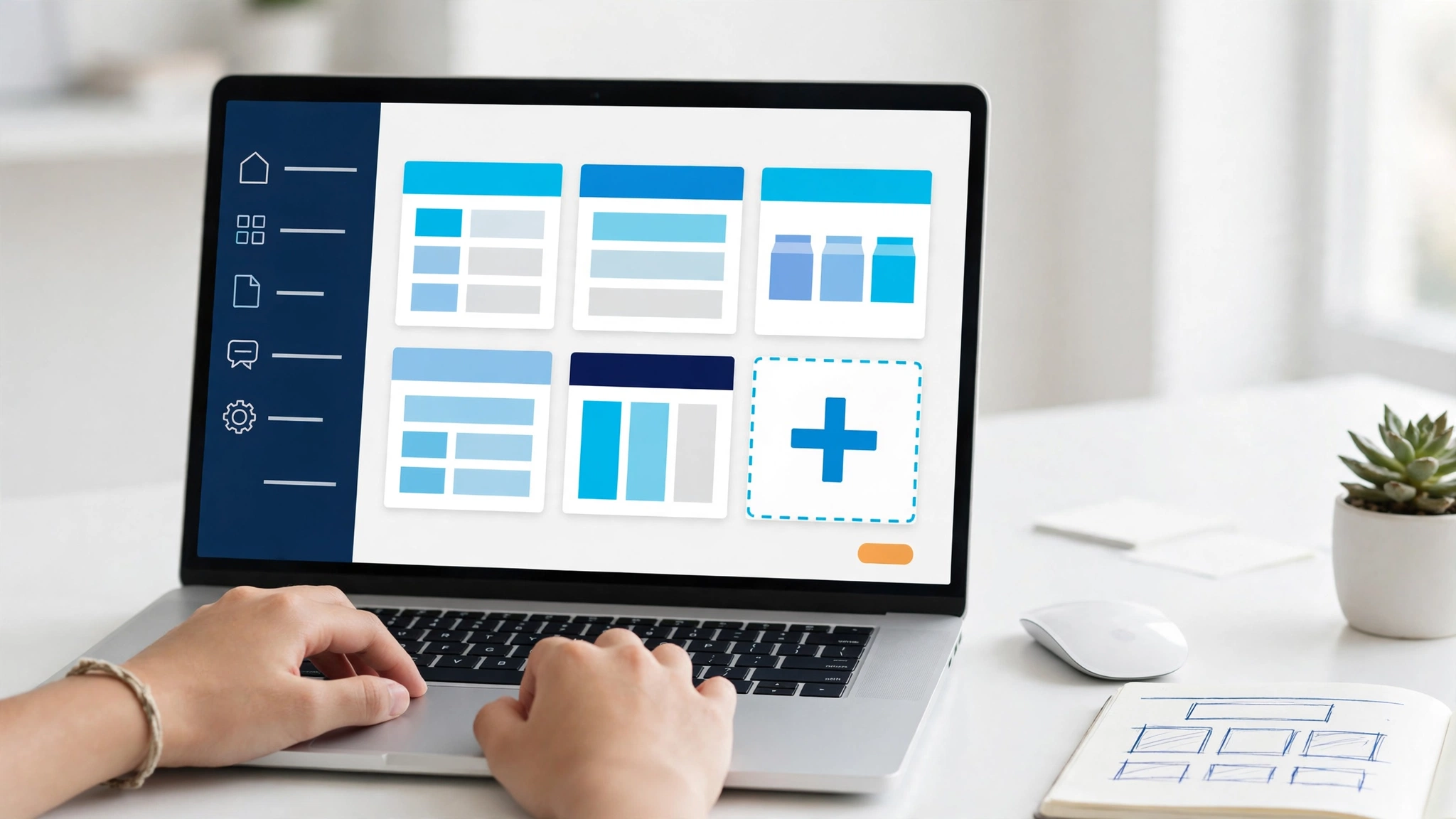
Dưới đây là 3 cách cài đặt theme WordPress phổ biến, bạn nên ưu tiên từ dễ đến khó:
- Cài từ kho WordPress: Vào Giao diện > Themes > Thêm theme mới, tìm theme rồi nhấn Cài đặt. Cách này nhanh và an toàn nhất, phù hợp với theme miễn phí.
- Tải file .zip lên: Cũng tại màn hình trên, chọn Tải theme lên, chọn file .zip gốc — lưu ý không giải nén — rồi nhấn Cài đặt. Cách này thường dùng cho theme trả phí bạn đã mua.
- Cài qua hosting/FTP: Giải nén, tải thư mục theme vào
wp-content/themes. Chỉ dùng khi file quá lớn hoặc hai cách trên báo lỗi, vì thao tác sai dễ gây lỗi giao diện.
!cài đặt theme wordpress trong khu vực Giao diện Themes trên trang quản trị

Lưu ý thực hành: Chỉ tải theme từ WordPress.org, nhà phát triển hoặc đơn vị bán uy tín; không dùng theme lậu, theme nulled để tránh mã độc, mất an toàn và vi phạm bản quyền. Nếu còn vướng mắc, bạn xem thêm câu hỏi thường gặp khi mua và sử dụng theme WordPress.
Cách 1: Cài theme từ thư viện WordPress.org
Bạn làm theo các bước sau:
- Vào Giao diện > Themes > Thêm mới.
- Nhập tên theme hoặc từ khóa theo nhu cầu vào ô tìm kiếm.
- Nhấn Xem trước để kiểm tra bố cục, màu sắc và khả năng hiển thị trên điện thoại (responsive).
- Nếu ưng ý, chọn Cài đặt, chờ hoàn tất rồi nhấn Kích hoạt.
Trước khi cài, hãy xem lượt cài đặt đang hoạt động, điểm đánh giá và thời gian cập nhật gần nhất. Nên ưu tiên theme được cập nhật gần đây, đánh giá tốt và có nhiều người dùng.
Lưu ý: Đừng vội kích hoạt khi chưa xem trước, vì theme mới sẽ thay đổi giao diện hiện tại và có thể làm lệch menu, widget.
Cách 2: Upload file .zip khi mua theme bên ngoài
Khi mua theme bên ngoài, bạn thực hiện theo các bước sau:
- Vào Giao diện > Thêm mới > Tải giao diện lên, chọn file .zip, nhấn Cài đặt ngay rồi Kích hoạt.
- Lưu ý: file tải về thường là gói tổng chứa cả tài liệu (documentation). Hãy giải nén gói tổng trước, chỉ upload file .zip riêng của theme có chứa
style.css. Upload nhầm gói tổng là lỗi thường gặp khiến WordPress báo thiếustyle.cssvà cài đặt thất bại. - Sau khi kích hoạt, nếu thấy thông báo yêu cầu plugin đi kèm, bạn nhấn vào thông báo, chọn Cài đặt và Kích hoạt các plugin đó để tính năng và demo hiển thị đúng.
Nếu ngại thao tác, bạn nên chọn theme có demo và hỗ trợ cài đặt, đồng thời xem trước chính sách giao nhận và hỗ trợ cài đặt theme WordPress để được hỗ trợ khi gặp lỗi.
Cách 3: Cài theme qua FTP/cPanel khi không upload được
Cách này chỉ nên dùng khi file theme quá lớn hoặc hosting giới hạn dung lượng upload. Nếu chưa quen FTP/cPanel, bạn nên nhờ hỗ trợ để tránh thao tác sai.
- Bước 1: Sao lưu website, rồi giải nén file .zip trên máy tính để lấy thư mục theme.
- Bước 2: Mở FTP hoặc File Manager trong cPanel, truy cập đúng đường dẫn
wp-content/themes. - Bước 3: Tải thư mục theme lên, tránh tải nhầm cả thư mục lồng bên ngoài.
- Bước 4: Vào Giao diện > Themes trong admin và nhấn Kích hoạt.
Lưu ý: Đặt sai thư mục là lỗi thường gặp khiến WordPress không nhận theme.
Cách thay đổi giao diện WordPress, kích hoạt và import demo giống mẫu
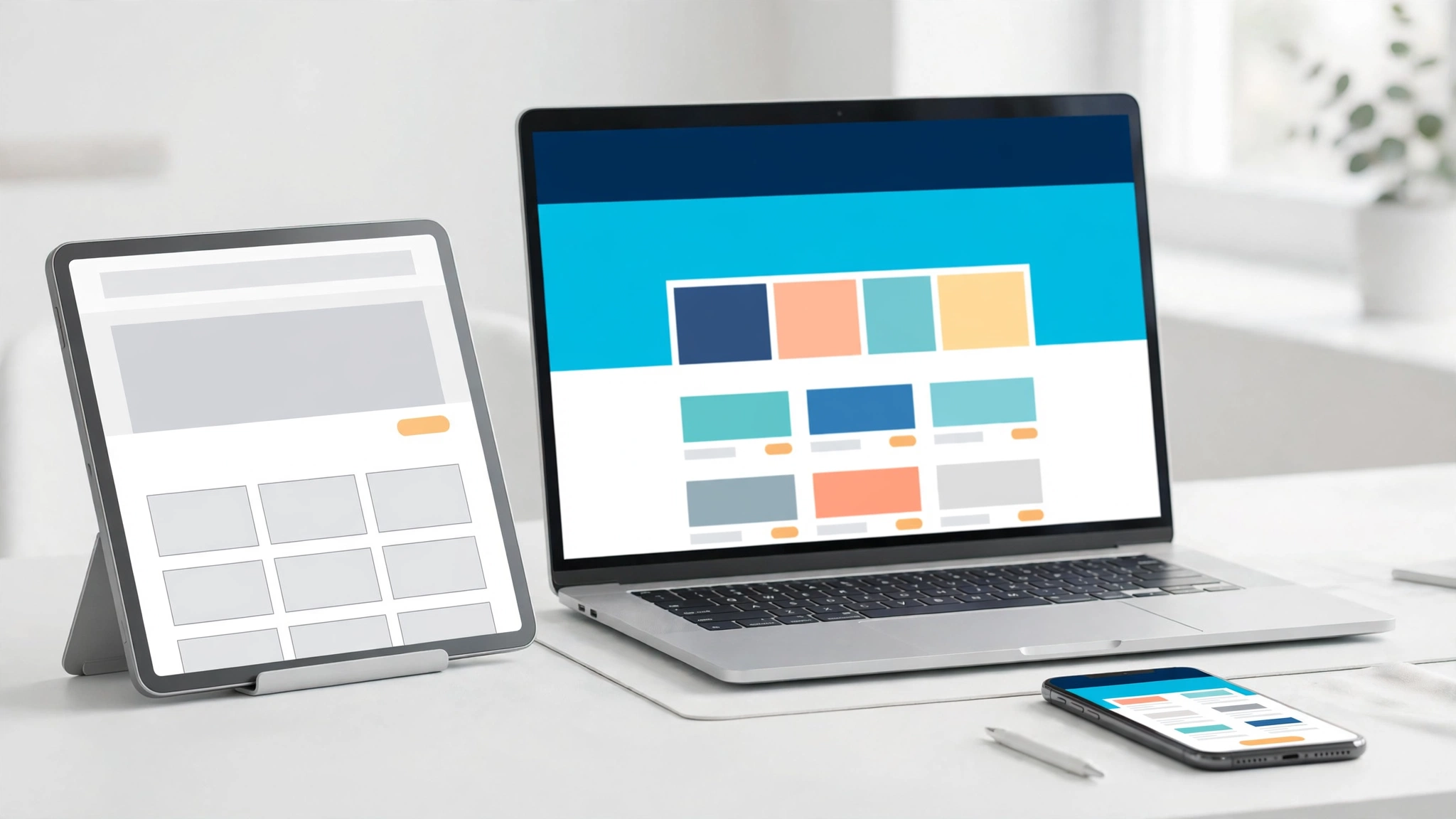
Sau khi cài xong, bạn vào Giao diện > Themes, chọn Kích hoạt ở theme mới. Đừng vội sửa nội dung ngay, hãy kiểm tra lần lượt:
- Trang chủ: logo, menu, banner hiển thị đúng không
- Một bài viết: tiêu đề, hình ảnh, khoảng cách đoạn văn
- Trang sản phẩm (nếu bán hàng): giá, nút mua, ảnh sản phẩm
- Giao diện trên điện thoại: menu mở được, chữ không bị tràn
Nếu muốn web giống bản mẫu nhanh, hãy import demo bằng công cụ của theme hoặc plugin One Click Demo Import. Chọn demo phù hợp mục đích — shop chọn demo bán hàng, blogger chọn demo tin tức — rồi bấm Import và chờ hoàn tất. Xem thêm hướng dẫn cài theme WordPress giống demo để tránh thiếu plugin, lỗi nhập dữ liệu.
Ảnh minh họa: Laptop, điện thoại, tablet hiển thị cùng theme responsive trước và sau import demo, alt text: cách thay đổi giao diện wordpress sau khi import demo.
Lưu ý thực hành: Chỉ import một lần, không bấm lại khi đang chạy vì dễ trùng nội dung, vỡ trang chủ. Nên thực hiện khi ít người truy cập để tiện kiểm tra, xử lý lỗi. Sau đó, hãy xóa trang, bài viết mẫu không cần thiết.
Hướng dẫn tùy chỉnh theme WordPress bằng Customizer
Customizer là nơi bạn tùy chỉnh theme WordPress mà không cần biết lập trình. Vào Giao diện > Tùy biến, bạn sẽ thấy tùy chọn bên trái, bản xem trước bên phải và mọi thay đổi hiển thị theo thời gian thực để kiểm tra ngay.
Ảnh minh họa: Tùy chỉnh theme WordPress bằng Customizer trên laptop với bảng màu, logo và menu rõ ràng.
Tại đây, bạn có thể lần lượt chỉnh:
- Nhận diện trang: tải logo, đổi tên website
- Màu sắc, phông chữ: chọn màu chủ đạo, kiểu chữ dễ đọc
- Menu, widget: sắp xếp menu chính, thêm nội dung ở thanh bên, chân trang
Lưu ý: Khi tùy chỉnh theme WordPress, hãy chỉnh từng mục và kiểm tra hiển thị responsive trên điện thoại. Lỗi thường gặp là quên lưu. Khi đã ưng ý, nhấn Đăng/Xuất bản ở góc trên để áp dụng thay đổi cho website.
Tùy chỉnh logo, màu sắc, font chữ và nhận diện thương hiệu
Trong Customizer, vào Nhận diện trang web và làm lần lượt:
- Tải logo lên, sửa Tiêu đề trang và Khẩu hiệu ngắn gọn, đúng tên thương hiệu.
- Tải Favicon/Site Icon (ảnh nhỏ trên tab trình duyệt), ưu tiên ảnh vuông, rõ nét khi thu nhỏ.
- Ở mục Màu sắc, chọn một màu chính và một màu phụ, dùng thống nhất cho tiêu đề, liên kết, nút bấm.
- Ở mục Font chữ, chọn font hỗ trợ tốt tiếng Việt, dễ đọc như Be Vietnam Pro, Inter, Roboto và chỉ dùng tối đa hai font.
Lưu ý: Giữ tương phản rõ giữa chữ và nền, để nút Mua hàng/Kêu gọi hành động luôn cùng một màu nổi bật. Lỗi thường gặp là logo mờ, quá to hoặc đổi màu nút tùy tiện khiến web thiếu đồng nhất. Sau khi lưu, kiểm tra lại trên mobile xem logo và chữ có bị vỡ hay chồng chéo không.
Tùy chỉnh header, footer, menu và widget
Bạn chỉnh header (đầu trang), footer (chân trang) và menu chủ yếu trong Giao diện > Tùy biến (Customizer):
- Tạo và gán menu: Vào Giao diện > Menu, thêm Trang, Danh mục, Bài viết, kéo thả để sắp xếp. Gán cho vị trí Menu chính và Menu mobile, rồi bấm Lưu menu. Kiểm tra trên điện thoại xem menu mở đúng chưa.
- Chỉnh header: Thêm số điện thoại, email nếu có. Bật Header sticky (menu luôn hiện khi cuộn trang) nếu theme hỗ trợ.
- Chỉnh footer: Thêm thông tin liên hệ, mạng xã hội và dòng bản quyền.
- Thêm widget: Vào Giao diện > Widget, kéo khối Tìm kiếm, Bài mới, Danh mục, Đăng ký nhận tin vào Sidebar hoặc cột Footer.
Lưu ý: Chỉ thêm widget thật cần, tránh chèn nhiều khiến sidebar rối, web chậm. Lỗi thường gặp là quên gán vị trí menu, khiến menu không hiển thị.
Tùy chỉnh trang chủ, trang bài viết và giao diện shop
Vào Cài đặt > Đọc, chọn Một trang tĩnh, đặt trang đã tạo làm Trang chủ, trang riêng cho bài viết, rồi nhấn Lưu thay đổi. Sau đó mở Giao diện > Tùy biến và chỉnh:
- Trang bài viết: chọn số bài hiển thị, bật/tắt thanh bên (sidebar), ảnh đại diện, thông tin tác giả cho gọn và dễ đọc
- Trang shop WooCommerce: nếu theme hỗ trợ, chỉnh bố cục, ảnh sản phẩm và nút giỏ hàng
Lưu ý: đừng bật quá nhiều mục cùng lúc vì trang dễ rối. Sau khi lưu, kiểm tra bằng trình duyệt ẩn danh và trên điện thoại để xem hiển thị đã đúng chưa.
Tối ưu theme WordPress cơ bản để web nhanh, ổn định và chuẩn SEO
Ảnh minh họa: Bảng kiểm tra tốc độ và plugin tối ưu trong trang quản trị WordPress trên bàn làm việc của người làm web, tông trắng – xanh WordPress, chi tiết UI rõ ràng, phục vụ tối ưu theme WordPress cơ bản.
Hãy tối ưu theme WordPress cơ bản theo từng bước dưới đây để cải thiện tốc độ tải trang, giữ web ổn định và hỗ trợ SEO cơ bản:
- Giữ gọn nhẹ: Chỉ giữ theme đang dùng và plugin cần thiết; xóa theme, plugin không dùng để giảm lỗi, dễ quản lý.
- Cập nhật thường xuyên: Kiểm tra cập nhật theme và plugin theo định kỳ, nhưng luôn sao lưu web trước khi cập nhật.
- Không sửa trực tiếp theme cha: Cần chỉnh code hoặc CSS, hãy dùng child theme hoặc Customizer để tránh mất thay đổi khi cập nhật và vỡ giao diện.
- Kiểm tra lại: Nén ảnh trước khi tải lên, xem web trên điện thoại để kiểm tra responsive, bấm thử menu và widget.
Tối ưu tốc độ: hình ảnh, cache và số lượng plugin
Để web nhanh hơn mà không cần biết code, bạn làm lần lượt:
- Nén và chỉnh đúng kích thước ảnh trước khi tải lên, ưu tiên WebP, tránh dùng ảnh gốc quá lớn cho banner, ảnh bài viết.
- Bật cache và lazy load, để trang nhẹ hơn và chỉ tải ảnh khi người xem cuộn tới.
- Hạn chế hiệu ứng, slider nặng không cần thiết; gỡ plugin không dùng và xóa theme không hoạt động.
Sau đó, kiểm tra bằng PageSpeed Insights. Người mới chỉ cần xem điểm hiệu năng, thời gian hiện nội dung chính (LCP) và mức xê dịch giao diện (CLS). Lưu ý: sau mỗi thay đổi, kiểm tra lại trên điện thoại để tránh vỡ giao diện.
Kiểm tra responsive, SEO và bảo mật sau khi tùy chỉnh
Sau khi tùy chỉnh, hãy kiểm tra lại theo các bước sau:
- Trong Customizer, bấm biểu tượng điện thoại/máy tính bảng để xem trước, rồi mở web trên điện thoại thật, kiểm tra trang chủ, bài viết và trang sản phẩm.
- Cuộn hết trang, chú ý menu, bảng, nút bấm, biểu mẫu không tràn ngang; chữ dễ đọc, nút đủ lớn để chạm.
- Kiểm tra SEO: heading đúng thứ tự, breadcrumb hiển thị đúng, tốc độ tải trang ổn, ảnh và tiêu đề khi chia sẻ mạng xã hội không bị sai.
- Cập nhật theme, plugin khi có bản mới; dùng mật khẩu mạnh và cài một plugin bảo mật cơ bản.
Lưu ý: Chỉ xem trên máy tính là lỗi thường gặp khiến bạn bỏ sót lỗi responsive trên mobile.
Lỗi thường gặp khi sử dụng theme và cách khắc phục nhanh
Gặp lỗi đừng hoảng, hãy xử lý lần lượt:
- Thiếu file style.css: WordPress báo lỗi khi upload do bạn tải cả gói gốc. Hãy giải nén, tìm đúng file .zip của theme và upload lại.
- Vỡ giao diện sau import demo: Trang chủ lệch, thiếu ảnh/menu do import chưa đủ hoặc chưa bật plugin đi kèm. Kiểm tra import, kích hoạt plugin, rồi vào Customizer chọn lại trang chủ và menu.
- Trắng trang: Thường do xung đột plugin hoặc PHP không phù hợp. Hãy tắt từng plugin để tìm lỗi; nếu vẫn trắng, nhờ hosting kiểm tra và đổi phiên bản PHP.
- Mất tùy chỉnh khi cập nhật: Do sửa trực tiếp theme cha, không dùng child theme. Hãy sao lưu, chuyển phần đã sửa sang child theme rồi mới cập nhật.
Ảnh minh họa: Màn hình quản trị WordPress kiểm tra theme, plugin và thông báo lỗi, giao diện sáng, dễ đọc.
Lưu ý: Nếu vẫn trắng trang, không vào được quản trị hoặc sợ mất dữ liệu, hãy nhờ hỗ trợ cài đặt.
Checklist nhanh cho người mới sau khi cài theme xong
Hãy rà soát lần lượt danh sách dưới đây trước khi đưa web vào sử dụng để tránh vỡ giao diện, sót lỗi:
- Đã sao lưu website và lưu bản backup ở nơi an toàn
- Đã kích hoạt đúng theme, ưu tiên dùng child theme nếu có
- Đã cài đủ plugin bắt buộc mà theme yêu cầu
- Đã import demo và kiểm tra các trang chính
- Đã đổi logo, màu sắc, menu và widget theo thương hiệu
- Đã xóa trang, bài viết và sản phẩm mẫu không dùng đến
- Đã kiểm tra responsive trên điện thoại, tốc độ tải trang và bật cập nhật theme, plugin
- Đã thử gửi form liên hệ, đặt hàng và thanh toán thử trên giỏ hàng
Lưu ý: Lưu riêng thông tin đăng nhập, mã license và bản backup ở nơi an toàn, dễ tìm để xử lý nhanh khi web gặp sự cố.
Kết luận
Tóm lại, quy trình hướng dẫn sử dụng theme wordpress cho người mới gồm: chuẩn bị và sao lưu, cài đặt, tùy chỉnh bằng Customizer, tối ưu tốc độ, rồi kiểm tra lỗi và responsive. Bạn cứ làm chậm, chắc từng bước, kiểm tra sau mỗi thay đổi và đừng vội sửa code để tránh vỡ giao diện.
Đã sẵn sàng làm đẹp website của mình? Ghé Shop MuaTheme để xem demo trực tiếp, chọn theme WordPress giá rẻ phù hợp cho shop, blog hoặc trang tin tức và nhận hỗ trợ cài đặt giống demo. Nếu còn lúng túng ở bước import demo hay tùy chỉnh, hãy để đội ngũ MuaTheme hỗ trợ bạn hoàn thiện nhanh chóng.