
Bạn vừa upload theme lên WordPress và nhận thông báo không thể cài đặt? Đừng quá lo lắng, vì lỗi thiếu style.css khi cài theme wordpress khá phổ biến với người mới và thường khắc phục được nhanh mà không làm mất dữ liệu website.
Lỗi thiếu style.css khi cài theme WordPress là gì và vì sao WordPress báo lỗi?

WordPress thường báo bằng tiếng Anh: “The package could not be installed. The theme is missing the style.css stylesheet”, nghĩa là gói cài đặt không hoàn tất vì theme thiếu stylesheet style.css. Hiểu đơn giản, đây là file định dạng bắt buộc, giống như “giấy tờ nhận diện” giúp WordPress biết đây là theme hợp lệ và đọc thông tin ở đầu file như Theme Name, Version, Author.
Vì vậy, nếu WordPress không tìm thấy style.css đúng vị trí trong cấu trúc thư mục theme, hệ thống sẽ từ chối cài đặt để tránh nhận nhầm gói file khác thành theme. Tin vui là đa số trường hợp theme không hề hỏng; nguyên nhân thường chỉ là upload nhầm file ZIP tổng hoặc file theme thật nằm sâu trong thư mục con chứa style.css.
Nguyên nhân thường gặp khiến theme WordPress thiếu style.css
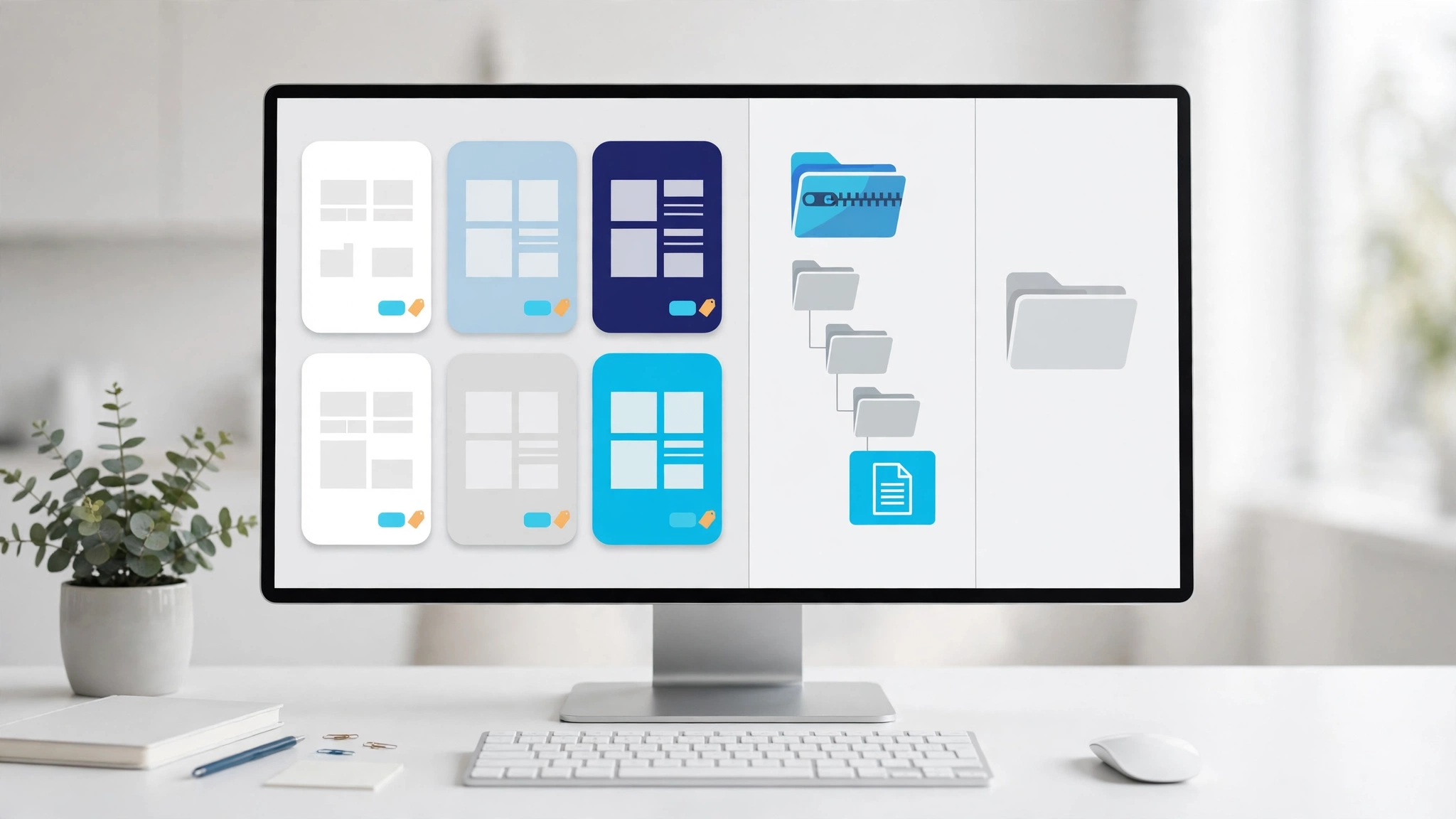
Đừng lo, đa số trường hợp gây lỗi thiếu style.css khi cài theme WordPress không phải do theme hỏng, mà chỉ sai cách đóng gói. Hãy mở file ZIP vừa tải về để xem cấu trúc thư mục và khoanh vùng nguyên nhân.
- Upload nhầm file ZIP tổng: Phổ biến nhất. Gói tải về thường chứa tài liệu, plugin và thư mục theme chính, nên WordPress không thấy stylesheet của theme ở cấp cao nhất.
- style.css nằm sâu trong thư mục con: Do nén thêm một lớp thư mục bên ngoài, khiến file này bị giấu trong thư mục con chứa style.css và WordPress không nhận diện được.
- File tải về bị thiếu hoặc upload nhầm loại file: Ít gặp hơn, như tải chưa xong hoặc vô tình upload file plugin, file .rar thay vì file theme .zip.
Cách kiểm tra nhanh: giải nén trên máy tính, tìm thư mục có style.css ngay bên trong cùng index.php. Đó là thư mục cần upload.
Upload nhầm file ZIP tổng thay vì file theme cài đặt
Đây là nguyên nhân rất phổ biến và dễ sửa, nên bạn cứ bình tĩnh. File tải về thường là gói tổng, bên trong gồm:
- File theme cài đặt, thường là file ZIP trùng tên theme.
- Child theme để tùy chỉnh an toàn.
- Thư mục Documentation, Plugins, Demo Content, license và dữ liệu demo.
Nếu upload nguyên gói tổng, WordPress sẽ tìm style.css, file giúp hệ thống nhận diện theme, ở lớp ngoài cùng nhưng không thấy, vì file này nằm sâu trong thư mục con chứa theme cài đặt. Bạn nhận biết rất dễ: mở ZIP ra, nếu thấy các thư mục trên thay vì thấy ngay style.css thì đó chính là gói tổng.
File style.css bị lồng trong thư mục con do giải nén hoặc nén sai cấp
Đây là lỗi phổ biến nhưng không có nghĩa theme đã hỏng. Tình trạng zip lồng trong zip khiến style.css bị đẩy sâu thêm một cấp, ví dụ ten-theme/ten-theme/style.css, thay vì nằm ở thư mục gốc.
Nguyên nhân thường là nén cả thư mục cha, thay vì chỉ nén thư mục theme, sau khi giải nén file ZIP tổng. WordPress chỉ kiểm tra cấp đầu tiên, nên dù style.css vẫn còn, hệ thống vẫn báo thiếu.
Để nhận biết, bạn mở file ZIP: nếu thấy ngay style.css cùng index.php thì cấu trúc đã đúng; nếu phải mở thêm một thư mục nữa mới thấy, đó chính là nguyên nhân.
File tải về bị thiếu, tải dở, giải nén lỗi hoặc upload nhầm loại file
Đôi khi bản tải về chưa trọn vẹn, không phải theme hỏng. Bạn kiểm tra nhanh:
- So sánh dung lượng ZIP với thông tin nhà cung cấp: nhẹ hơn bất thường thường là tải dở, hãy tải lại.
- Mở thử ZIP trước khi cài: nếu giải nén báo lỗi, hoặc trình duyệt tự giải nén rồi bạn nén lại thiếu file, WordPress sẽ không thấy style.css.
- Kiểm tra loại file: ZIP của plugin nhìn giống ZIP theme, còn child theme (theme con) cần cài kèm theme cha, cài một mình cũng dễ lỗi.
Chỉ cần tải lại file gốc là xử lý được, bạn yên tâm dữ liệu website không bị ảnh hưởng.
File style.css nằm ở đâu trong theme? Cách kiểm tra trước khi cài
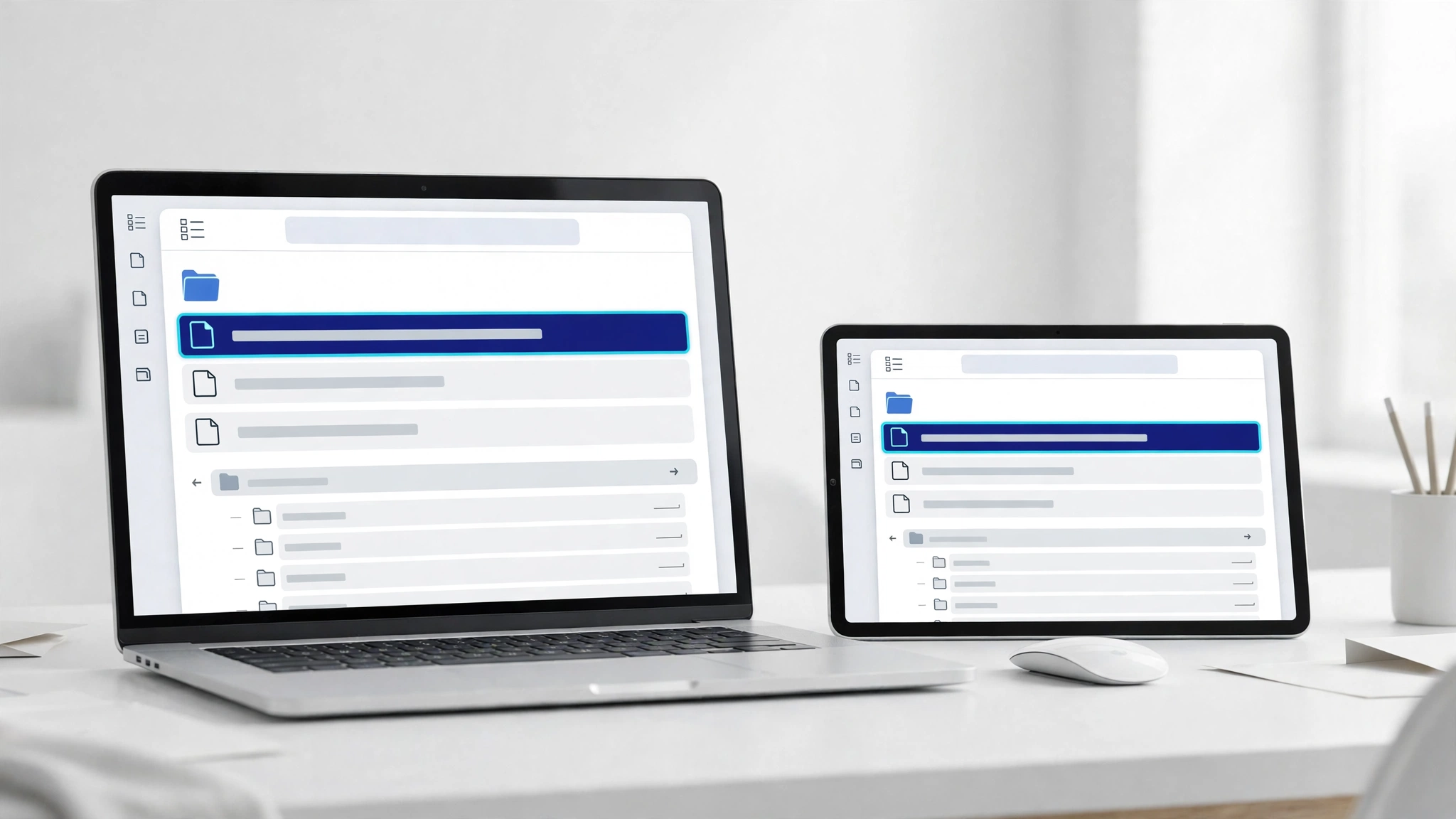
File style.css nằm ngay tại thư mục gốc của theme — tức thư mục đầu tiên mang tên theme. Khi mở thư mục này, bạn sẽ thấy style.css nằm cùng cấp với index.php và functions.php, cùng các file quen thuộc như header.php, footer.php. Đây là stylesheet của theme ở đúng vị trí WordPress có thể đọc được khi cài đặt.
Nếu bạn chỉ thấy một file style.css nằm sâu trong thư mục assets, css hoặc thư mục con khác thì đó thường chưa phải file định dạng bắt buộc ở cấp gốc, hoặc bạn đang mở sai thư mục. Bạn đừng lo, theme có thể vẫn đầy đủ, chỉ là cấu trúc thư mục theme đang bị lồng thêm một cấp.
Để chắc chắn, bạn hãy kiểm tra file ZIP trước khi upload:
- Mở file ZIP trên máy tính và mở thư mục theme ở cấp đầu tiên
- Nhìn danh sách file hiện ra ngay bên trong thư mục đó
- Xác nhận thấy
style.csscùng cấp vớiindex.php,functions.php - Nếu chưa thấy, quay lại gói ZIP tổng và tìm tiếp thư mục con chứa style.css
Chỉ mất khoảng một phút kiểm tra, bạn sẽ tránh upload nhầm và cài theme suôn sẻ hơn.
Cấu trúc thư mục chuẩn của một theme WordPress hợp lệ
Khi mở đúng thư mục theme, bạn sẽ thấy:
style.cssvàindex.php: hai file bắt buộc, WordPress dựa vào chúng để nhận diện themefunctions.php,header.php,footer.php: file tuỳ chọn, hỗ trợ tính năng, đầu và cuối trangscreenshot.png: ảnh đại diện theme, tuỳ chọn- Thư mục
assets/,template-parts/nếu có: chứa CSS phụ, JavaScript, hình ảnh và các phần giao diện dùng chung
Lưu ý: style.css chính phải nằm ngay cấp ngoài cùng. Đừng nhầm với file CSS phụ trong assets/css, vì chúng không thay thế được file này.
Cách mở file ZIP và đọc phần header trong style.css
Trên Windows, bạn nhấp chuột phải vào file ZIP, chọn Extract All… và giải nén vào một thư mục riêng. Trên macOS, bạn chỉ cần nhấp đúp để giải nén. Sau đó, mở dần từng thư mục con cho đến khi thấy file style.css nằm cùng cấp với index.php.
Tiếp theo, mở style.css bằng Notepad trên Windows, TextEdit trên macOS hoặc trình soạn thảo mã. Ở đầu file, bạn sẽ thấy phần header — tức thông tin giới thiệu theme — gồm Theme Name, Theme URI, Author, Description và Version. Nếu là child theme, hãy kiểm tra thêm dòng Template có trỏ đúng theme cha không.
Lưu ý: ở bước này bạn chỉ xem để kiểm tra, đừng sửa nội dung nếu chưa hiểu rõ nhé.
Cách khắc phục lỗi thiếu style.css khi cài theme WordPress từng bước

Bạn cứ bình tĩnh làm theo lộ trình từ đơn giản đến nâng cao dưới đây, đừng thử nhiều cách cùng lúc. Làm từng bước sẽ giúp bạn khoanh đúng nguyên nhân mà không làm mất dữ liệu.
- Bước 1, sao lưu website: Tạo backup — bản sao dự phòng — trước khi thay đổi, để có thể khôi phục nếu thao tác chưa đúng.
- Bước 2, kiểm tra lại file ZIP: Mở gói tải về trên máy tính, xem bạn có upload nhầm file ZIP tổng không và file định dạng bắt buộc đang nằm ở cấp nào.
- Bước 3, giải nén và chọn đúng file: Giải nén gói tổng, tìm đúng file ZIP của theme có style.css ở cấp ngoài cùng.
- Bước 4, upload và cài lại: Vào Giao diện > Thêm theme mới > Tải theme lên, chọn file vừa xác định rồi cài lại.
Nếu chưa chắc chắn, đừng nhấn Kích hoạt vội. Website đang hoạt động thì nên thử trước trên staging, tức bản sao thử nghiệm tách riêng khỏi web chính, để tránh gián đoạn. Khi cài lại thành công, bạn có thể tham khảo hướng dẫn cài theme WordPress giống demo sau khi sửa lỗi style.css để tiếp tục thiết lập.
Giải nén file theme WordPress đúng cách và upload đúng thư mục con
Bạn làm theo các bước sau nhé:
- Giải nén gói tổng vừa tải về trên máy tính, mở từng thư mục con bên trong.
- Tìm file ZIP con hoặc thư mục có file
style.cssnằm ngay ở cấp đầu tiên, cùng cấp vớiindex.php,functions.php. - Vào Giao diện > Themes > Thêm mới > Tải theme lên, chọn đúng file ZIP con đó rồi nhấn cài đặt.
Nếu bên trong chỉ có thư mục theme mà không có file ZIP, bạn hãy nén lại thư mục đó: chỉ nén thư mục chứa trực tiếp style.css, không nén kèm thư mục cha bên ngoài. Trước khi upload, mở lại file ZIP vừa nén để kiểm tra style.css hiện ngay khi mở, không phải bấm qua thêm một lớp thư mục nữa là được.
Cài lại theme qua WordPress Dashboard, FTP hoặc File Manager
Cách đơn giản nhất là cài qua Dashboard. Bạn vào Giao diện > Themes > Thêm mới > Tải theme lên, chọn file ZIP theme đã kiểm tra, bấm Cài đặt rồi Kích hoạt khi cài xong.
Nếu file vượt giới hạn dung lượng upload, bạn dùng FTP hoặc File Manager trên hosting làm phương án dự phòng. Giải nén theme trên máy tính, rồi tải toàn bộ thư mục theme vào wp-content/themes. Kiểm tra để style.css nằm ngay trong thư mục theme vừa tải lên, không lồng thêm thư mục con. Sau đó quay lại Dashboard, vào mục Themes để kích hoạt.
Lưu ý: đừng ghi đè nhầm thư mục theme đang dùng, và kiểm tra quyền file sau khi tải lên bằng FTP để tránh lỗi hiển thị. Làm chậm từng bước là được, dữ liệu website không bị mất đâu.
Nếu theme thật sự thiếu hoặc hỏng file style.css thì xử lý thế nào?
Bạn đừng quá lo — theme nhiều khả năng đã hỏng thật nếu có một trong các dấu hiệu sau:
- Đã mở hết các thư mục con nhưng không thấy style.css.
- File có nhưng rỗng, hoặc thiếu header — phần đầu file ghi tên, phiên bản theme.
- Cài lại đúng cách mà WordPress vẫn báo lỗi như cũ.
Hãy tải lại bản mới từ nguồn đã mua, rồi liên hệ nhà cung cấp kèm ảnh chụp lỗi để nhận file đầy đủ. Cũng nên kiểm tra theme có tương thích với phiên bản WordPress và PHP của website không.
Đừng tự tạo style.css trống để cố qua bước cài đặt. File trống vẫn thiếu mã định dạng và thông tin nhận diện, dễ khiến giao diện hiển thị sai. Hãy ưu tiên mua theme WordPress giá rẻ uy tín, đầy đủ file cài đặt để được hỗ trợ khi cần.
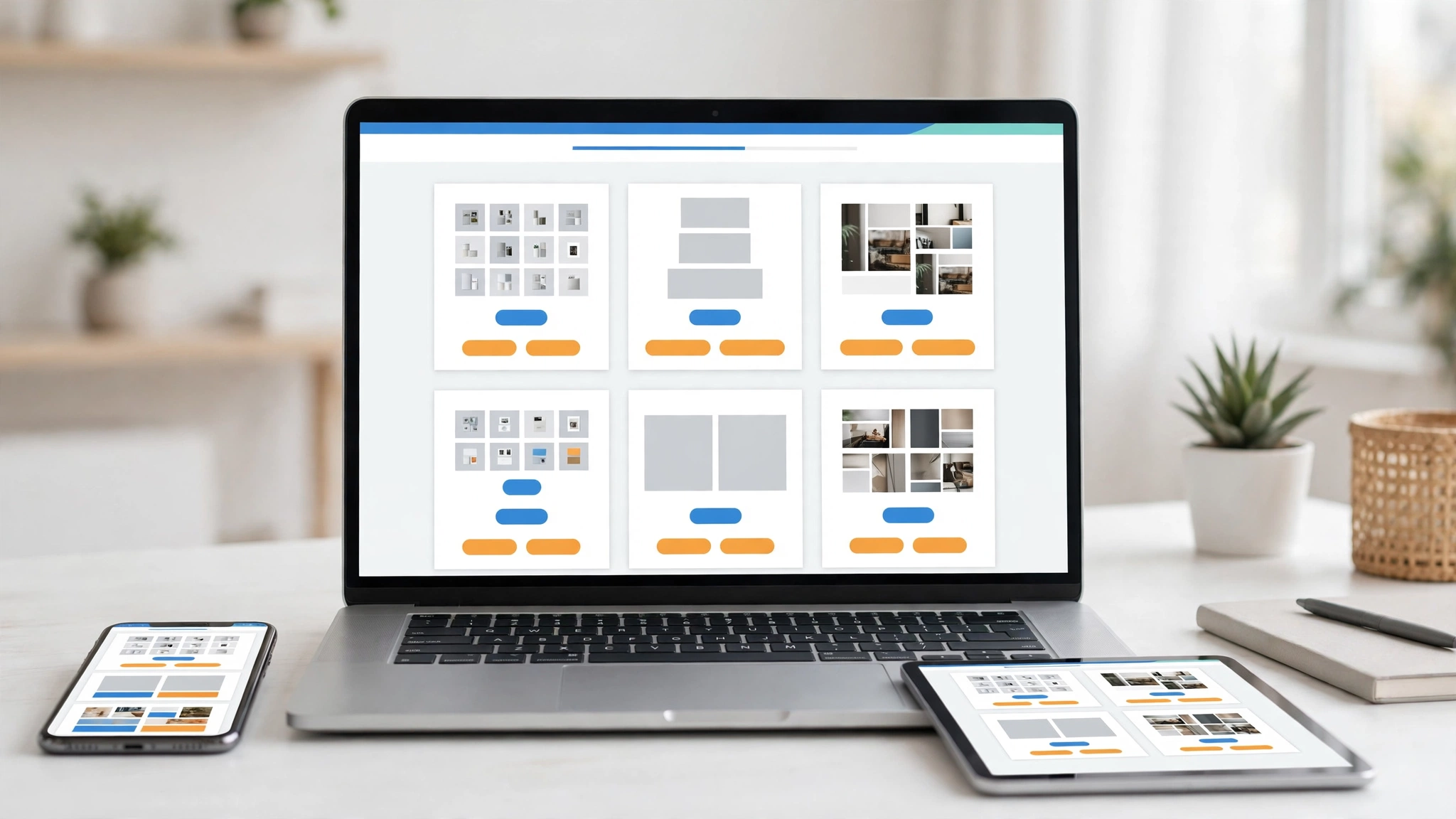
Ảnh: Lưới thẻ theme sáng, sạch trong cửa hàng trực tuyến, có nút xem demo, giá, điểm nhấn cam tiết chế; mỗi thẻ là preview cho shop, blog, tin tức.
Checklist phòng tránh cài đặt theme WordPress bị lỗi ở những lần sau
Bạn hãy kiểm tra nhanh vài điểm sau trước khi upload:
- Mua hoặc tải theme từ nguồn uy tín, giữ nguyên file ZIP gốc; nếu nghi ngờ file hỏng, hãy tải lại và xem chính sách giao nhận và hỗ trợ cài đặt theme WordPress khi cần hỗ trợ.
- Mở file ZIP, kiểm tra file style.css nằm ngay trong thư mục theme, không bị lồng sâu trong thư mục con.
- Không upload nhầm gói tổng, file tài liệu hay file dành cho mục đích khác.
- Sao lưu website và thử trước trên staging — môi trường thử nghiệm riêng, không ảnh hưởng web đang chạy.
- Đối chiếu yêu cầu của theme với phiên bản WordPress, PHP và giới hạn dung lượng upload trên hosting.
Chỉ cần dành ít phút kiểm tra, bạn sẽ tránh được nhiều lỗi không đáng có và cài theme yên tâm hơn.
Câu hỏi thường gặp về theme WordPress thiếu style.css
Có tự tạo file style.css được không? Không nên nếu chưa rành, vì cần header đúng chuẩn.
Child theme có cần style.css riêng không? Có, header phải ghi rõ theme cha.
Lỗi này có làm mất dữ liệu không? Không. Bài viết, sản phẩm vẫn an toàn.
Cài qua FTP có sửa được trường hợp cài đặt theme WordPress bị lỗi do thiếu file thật không? Không, FTP chỉ giúp khi sai thư mục.
Thiếu template khác thế nào? Thiếu style.css dừng ngay khi cài; thiếu template, file hỏng gây lỗi khi theme chạy.
Ảnh minh họa: tablet sáng, sạch hiển thị giao diện hỏi đáp trong trang quản trị WordPress và preview theme responsive, điểm nhấn xanh cyan, xanh navy.
Kết luận
Phần lớn lỗi thiếu style.css khi cài theme wordpress là do upload nhầm file ZIP tổng hoặc sai cấp thư mục, không phải theme hỏng thật. Trước khi cài, hãy kiểm tra file style.css nằm ở đâu trong theme: file này phải nằm ngay ở thư mục gốc. Nhớ vậy, bạn sẽ tránh được lỗi và cài theme yên tâm hơn.
Nếu đã thử mà theme vẫn không cài được, hãy ghé Shop MuaTheme để chọn theme WordPress giá rẻ, đầy đủ file gốc, xem demo và giá rõ ràng trước khi mua, hoặc liên hệ đội ngũ MuaTheme để được hỗ trợ kiểm tra file, cài đặt và cấu hình giống demo.
Xem giao diện và thông tin sản phẩm trước khi lựa chọn.
Khám phá mẫu theme